 HOREF LABS
Horef Pulse 1.9.9 · Инструкция
Инструкция Horef Pulse
По шагам: установка, подключение AI-агента, экраны меню, полоски, графики и циферблаты, что показывать в строке меню, предложения закрыть программы, освобождение места, что занимает место на любом диске, предупреждение о нехватке места, удаление программ, проверка обновлений, информация о системе и скорость сети, виджеты и управление вентиляторами. Эта же инструкция, только без картинок, открывается в самом Horef Pulse: кнопка ? внизу меню.
This guide in English · המדריך בעברית · О Horef Pulse · Поддержка
- Установка
- Меню
- Подключение Claude Code
- Другие AI и скрипты
- Предложения закрыть программы
- Процессы, запущенные AI
- Освободить место
- Что занимает место
- Когда заканчивается место
- Удаление программ
- Обновления
- Информация о системе
- Виджеты
- Вентиляторы (бета)
- Терминал
- Доступ с iPhone
- Если что-то не так
- Удаление Horef Pulse
1. Установка
- Скачайте Horef Pulse 1.9.9 (macOS 14 и новее, Apple silicon и Intel).
- Откройте скачанный файл. Появится окно с Horef Pulse и папкой «Программы» (Applications).
- Перетащите Horef Pulse на Applications.

- Откройте Horef Pulse из папки «Программы». macOS предупредит, что программа скачана из интернета: нажмите Открыть. Приложение нотаризовано Apple.
- В строке меню справа вверху появится значок-шкала с текущей нагрузкой. У Horef Pulse нет значка в Dock и нет окна: всё в этом меню.
- Оставьте включённым Запускать при входе (внизу меню), чтобы у AI всегда были свежие данные.
2. Меню
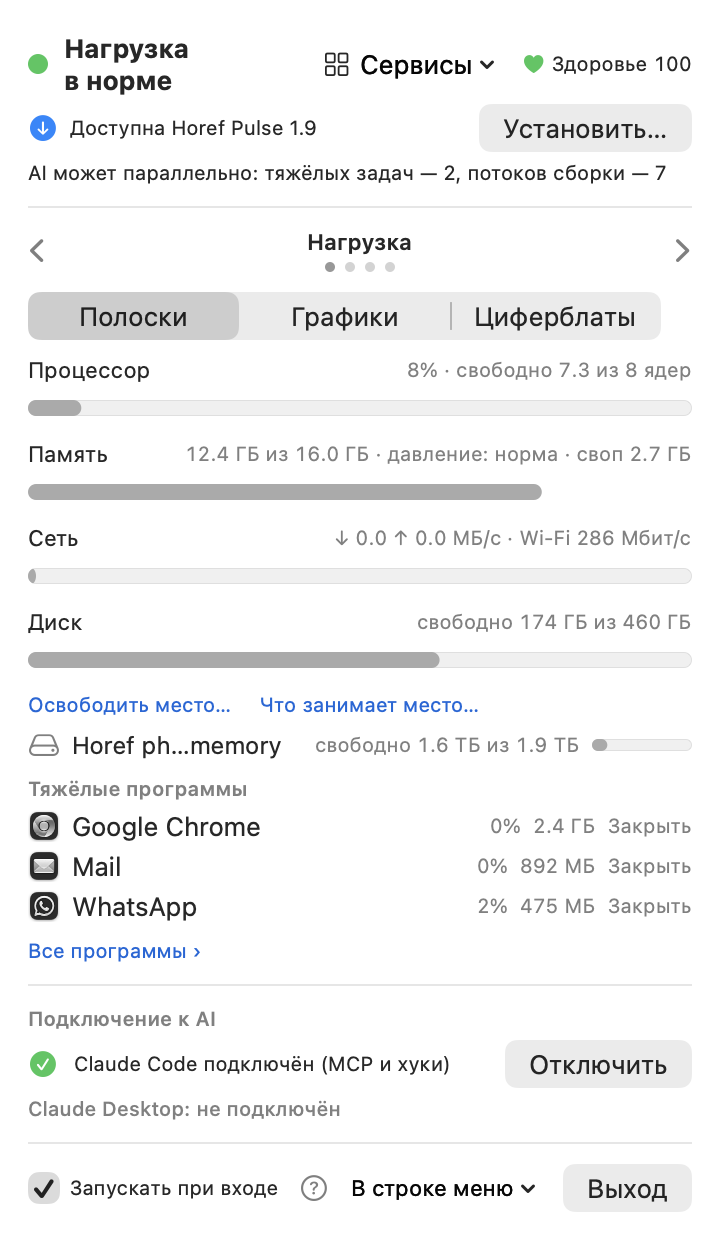
Нажмите на значок в строке меню. В меню четыре экрана: Нагрузка, Система, Программы и Журнал. Листайте их стрелками ‹ › вверху или клавишами ← →; точки показывают, где вы сейчас, а меню открывается на экране, который вы смотрели последним. Строка состояния, подключение к AI и кнопки внизу видны на каждом экране.
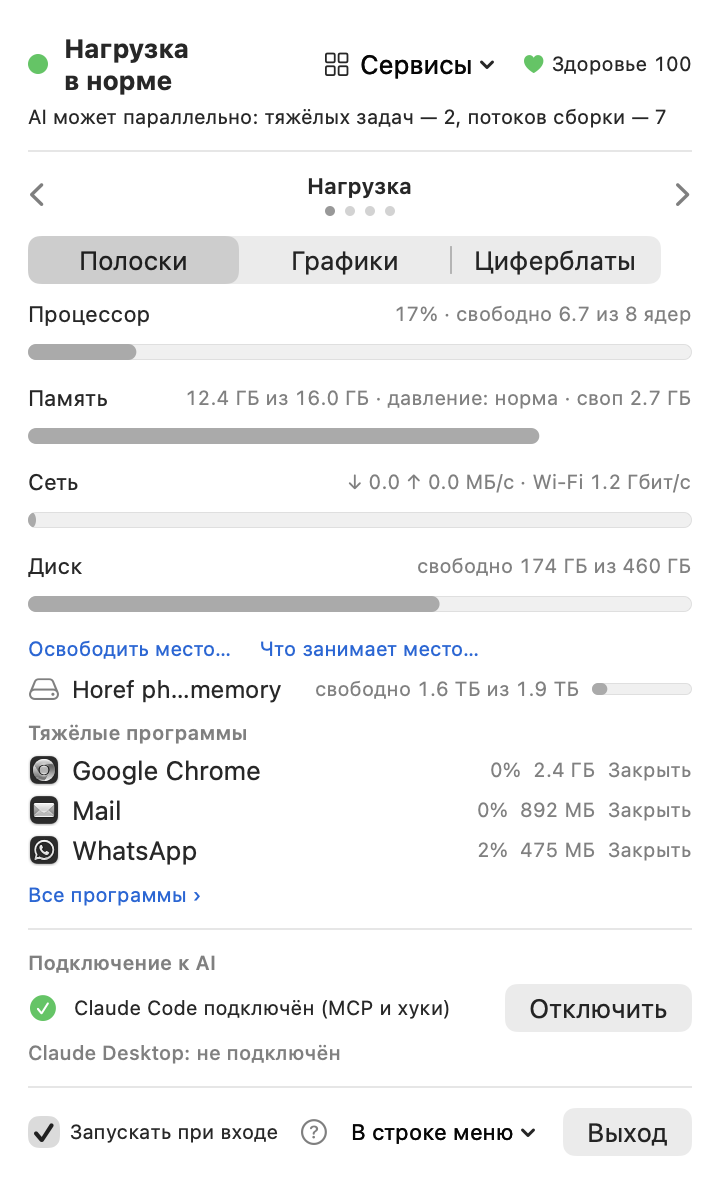
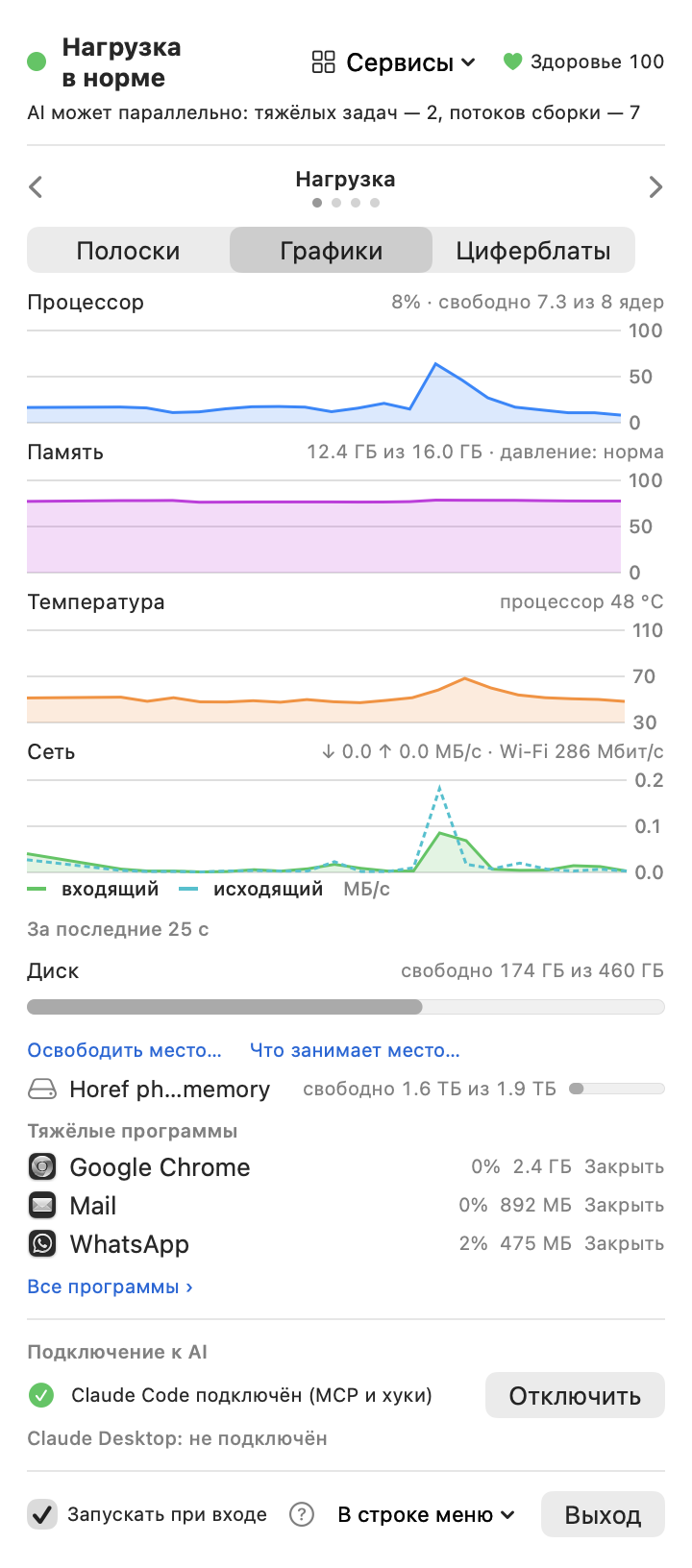
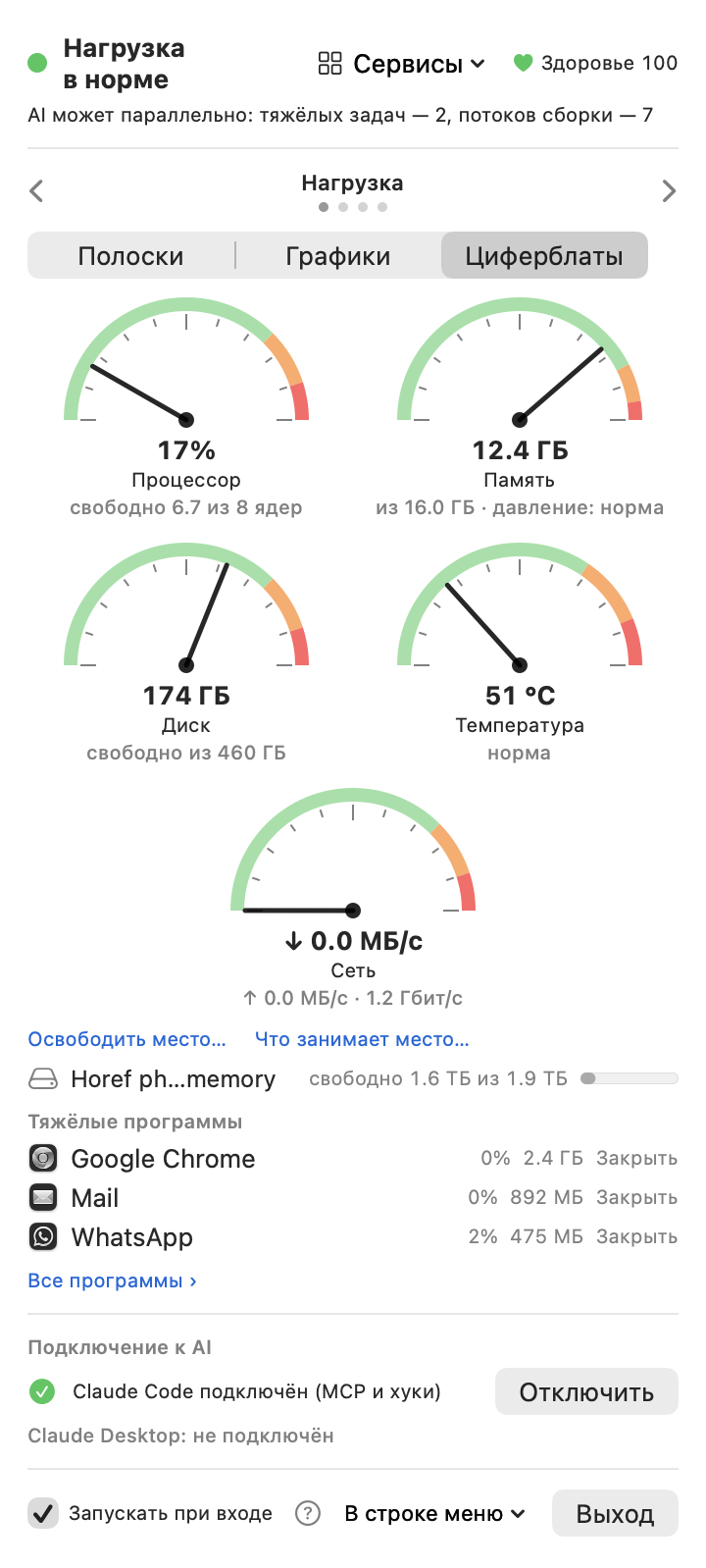
На экране «Нагрузка» выберите, как смотреть цифры: Полоски, Графики за последние 10 минут или Циферблаты со стрелкой и зелёной, оранжевой и красной зонами. После запуска Horef Pulse графики начинаются с нуля и пишут, за какое время показаны данные.
По умолчанию в строке меню рядом со значком — загрузка процессора. Чтобы видеть больше, не открывая меню, нажмите В строке меню внизу меню и отметьте нужное: процессор, память, температуру, диск (свободное место), сеть (↓↑ МБ/с), потребление (ватты) и здоровье. У каждого значения свой маленький значок, порядок всегда один и тот же. Отмечайте только нужное: места в строке меню мало, особенно на Mac с «чёлкой».

Там же выберите, как их показывать: Вместе, одним значком (как выше) или Каждую отдельно — тогда у каждого выбранного значения свой значок в строке меню, и щелчок по любому открывает меню. Чтобы убрать значок, перетащите его из строки меню с ⌘. Трафик сети показывается исходящий ↑ над входящим ↓ — цифрами или движущимися столбиками за последние ~40 секунд.



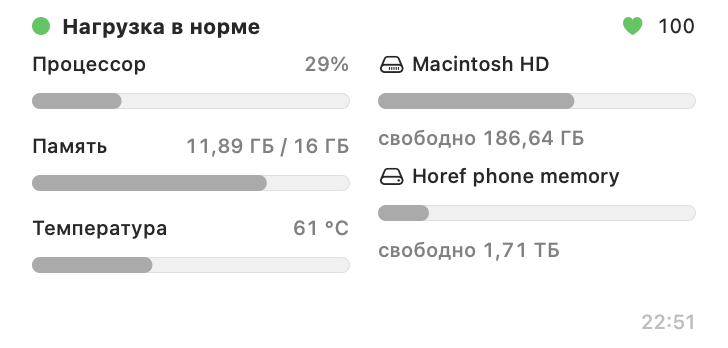
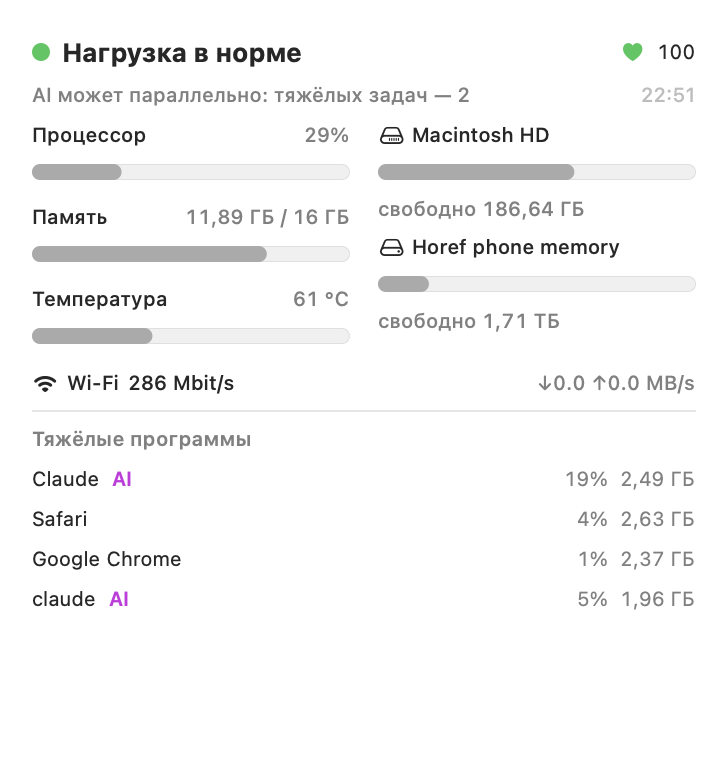
- Строка состояния — «Нагрузка в норме» (зелёный), «Мак занят» (жёлтый), «Мак перегружен» (оранжевый) или «Критическая нагрузка» (красный), причина и сколько тяжёлых задач и потоков сборки AI может запускать сейчас.
- Здоровье — одно число от 0 до 100. 100 — всё в порядке; баллы снимаются за загруженный процессор, нехватку памяти, своп, почти полный диск, перегрев, зависшие процессы и процессы, которые минутами грузят ядро. Наведите курсор — увидите, за что сняты баллы.
- «Нагрузка»: процессор, память, диск — сколько занято, давление памяти и своп. Давление важнее, чем «занято»: macOS заполняет свободную память кэшем, поэтому циферблат памяти становится оранжевым только с 85%. Там же сеть — относительно скорости подключения. Освободить место… открывает окно очистки (раздел 7), Что занимает место… — анализ диска (раздел 8). Под диском перечислены подключённые внешние диски со свободным местом; щелчок — анализ этого диска.
- Экран «Система» — температуры, потребление, батарея, скорость сети и диска, вентиляторы (раздел 12) и процессы-зомби, если они есть.
- Тяжёлые программы — на экране «Нагрузка» три программы, которые больше всего нагружают Mac и которые можно закрыть, у каждой кнопка Закрыть; Все программы › открывает экран «Программы» с шестью, где AI-инструменты помечены AI и кнопки «Закрыть» у них нет. Закрыть завершает программу штатно — она сама спросит про несохранённые документы. Зависшую программу закройте правым кликом по Закрыть → Закрыть принудительно: она остановится сразу вместе с помощниками, несохранённые документы пропадут.
- Запущено AI (AI может остановить само) — сборки, тесты и серверы, которые запустили AI-агенты, с кнопкой остановки (раздел 6). Видно, только когда такие есть.
- Долго грузят процессор — процессы, которые 5 минут держат ядро на 80% и больше: часто это зависшая сборка, бесконечный тест или программа, застрявшая в цикле. У процесса, запущенного AI, есть кнопка остановки. Видно, только когда такие есть.
- Сервисы — вверху каждого экрана: «Освободить место», «Что занимает место», «Удалить программу», «Обновления программ», экраны «Система», «Программы» и «Журнал» и эта инструкция — в один клик.
- Удалить программу… и Обновления программ… — ещё и на экране «Программы»: удалить программу вместе с её файлами (раздел 10), узнать, у каких программ есть новая версия (раздел 11).
- Доступна Horef Pulse X — появляется вверху, когда вышла новая версия Horef Pulse; Установить… обновляет её (раздел 11).
- Экран «Журнал» — что и кем остановлено, закрыто, очищено, удалено, оставлено или предложено.
- ? — внизу меню: эта инструкция внутри программы.
- Подключение к AI — подключены ли Claude Code и Claude Desktop; кнопки Подключить / Отключить.
3. Подключение Claude Code
- Установите Claude Code, если его ещё нет.
- В меню Horef Pulse, в разделе Подключение к AI, нажмите Подключить.
- Дождитесь надписи Claude Code подключён (MCP и хуки) с зелёной галочкой.
- Начните новую сессию Claude Code. Уже открытые сессии новых инструментов не видят.
- Проверка: в терминале выполните
claude mcp list— в списке будетhoref-pulseсо статусом «Connected». Или спросите Claude: «Какая сейчас нагрузка на Mac?»
Что делает «Подключить»: связывает команду hofpulse с ~/.local/bin, регистрирует MCP-сервер horef-pulse для всех проектов, добавляет хук в ~/.claude/settings.json и, если установлен Claude Desktop, прописывает сервер в его настройки. Перед изменением каждого файла сохраняется копия с окончанием .bak-hofpulse. Claude Desktop нужно перезапустить.
После этого AI перед тяжёлыми шагами получает короткую заметку, если Mac занят, и может вызывать инструменты:
system_status— уровень, причины, сколько задач и потоков сборки можно, самые тяжёлые процессы, температуры и вентиляторы.wait_for_capacity— подождать, пока у Mac появятся ресурсы.kill_ai_process— остановить свои зависшие процессы.suggest_quit_appsиsuggestion_result— попросить вас закрыть программы и узнать ответ.disk_report— что занимает диск.cleanup_preview,suggest_cleanupиcleanup_result— посмотреть, что можно очистить, попросить вас очистить (раздел 7) и узнать результат. Сам AI ничего не удаляет.uninstall_preview,suggest_uninstallиuninstall_result— посмотреть установленные программы и что оставит программа, попросить вас её удалить (раздел 10) и узнать ответ.disk_volumesиdisk_usage— диски и для любого из них: что занимает место, что выросло недавно, что можно просто удалить, что решать вам и что удалять вручную нельзя (раздел 8).list_processesиaction_history— самые тяжёлые процессы и история: что останавливалось, закрывалось и чистилось.
Пока нагрузка в норме, хук молчит; одно и то же он повторяет не чаще раза в 10 минут, если уровень не меняется.
4. Другие AI и скрипты
Любой MCP-клиент (Cursor, Codex, Claude Desktop и другие): добавьте stdio-сервер с командой ~/.local/bin/hofpulse и аргументом mcp. В терминале и в скриптах:
hofpulse status          # одна строка: уровень, процессор, память, диск, температура
hofpulse jobs            # сколько тяжёлых задач можно запускать одновременно
hofpulse threads         # сколько потоков давать сборке
hofpulse wait --level busy && make -j$(hofpulse threads)
hofpulse sensors         # температуры, потребление, батарея, вентиляторы (JSON)
hofpulse disk            # отчёт о диске
hofpulse clean           # что можно очистить, с размерами (ничего не удаляет)
hofpulse uninstall Zoom  # что уйдёт вместе с программой (ничего не удаляет)
hofpulse du              # что занимает место на системном диске (ничего не удаляет)
hofpulse du --volume "Мой диск"   # то же на внешнем диске
hofpulse watch           # нагрузка одной строкой JSON каждые несколько секунд
hofpulse history         # что останавливалось, закрывалось и чистилось
5. Предложения закрыть программы
Когда AI-агенту нужно больше ресурсов или Mac перегружен дольше 30 секунд, появляется небольшая панель: самые тяжёлые программы, не относящиеся к AI, и причина, которую назвал агент.
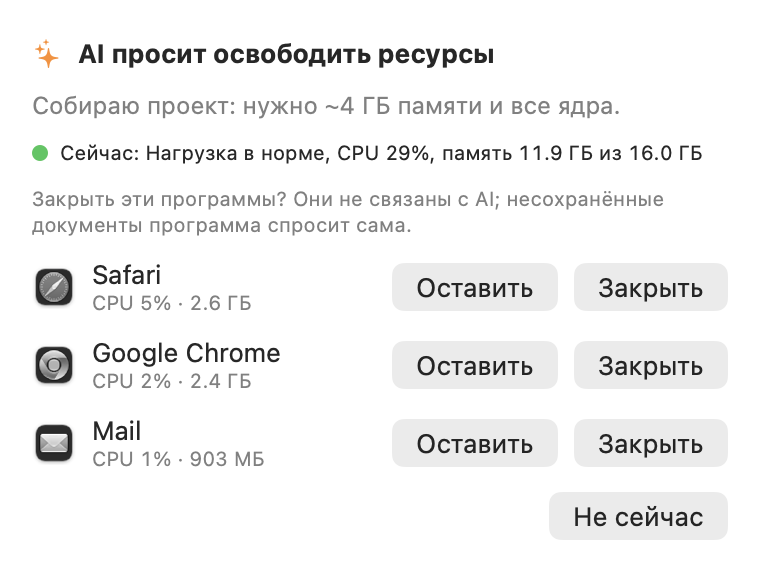
- Закрыть — программа закрывается штатно и сама спрашивает про несохранённые документы.
- Оставить — час не будет предлагаться снова.
- Не сейчас — панель закрывается, ничего не закрывается.
У iOS Simulator без окна закрывать нечего: «Закрыть» для Simulator выключает все устройства симулятора, а «Принудительно» сразу завершает их процессы — и тогда, когда симулятор завис и не выключается.
Если программа через несколько секунд после «Закрыть» всё ещё работает, она обычно ждёт ответа в своём окне (сохранить, печать), иногда скрытом. Horef Pulse тогда сообщает, что она не закрылась, и предлагает Закрыть принудительно; несохранённое в ней пропадёт.
6. Процессы, запущенные AI
Сборки, тесты и dev-серверы, которые запустил AI-агент, видны на экране Программы в разделе Запущено AI (AI может остановить само) с кнопкой остановки. Сам агент может остановить только свои процессы и «осиротевшие» — но не работу другой живой сессии, не ваши программы, не AI-инструменты и не macOS. Каждая остановка записывается на экране Журнал.
7. Освободить место
Нажмите Освободить место… под шкалой диска в меню. Horef Pulse посчитает, что можно безопасно удалить, и покажет каждый пункт с размером и тем, что будет после удаления.
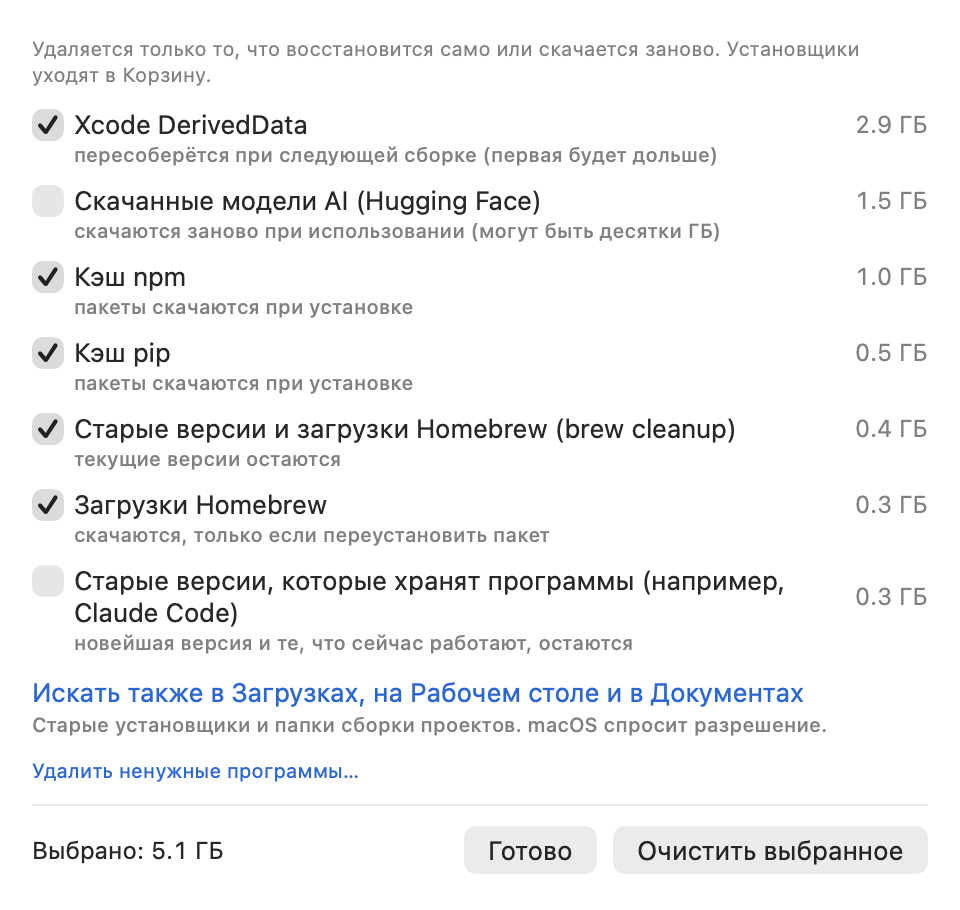
- Кэши — Xcode DerivedData, кэши симуляторов, пакеты Swift, CocoaPods, Homebrew, npm, Yarn, pip, Go и Gradle. Они восстановятся сами или скачаются заново.
- Симуляторы удалённых версий iOS — удаляются штатной командой Xcode.
- Папки сборки проектов —
node_modulesрядом сpackage.jsonи.buildрядом сPackage.swiftв проектах, которые не менялись 7 дней. - Старые установщики — .dmg, .pkg и похожие файлы в «Загрузках» и на «Рабочем столе». Они уходят в Корзину, а не удаляются.
- Временные файлы старше 3 дней, журналы и отчёты о сбоях старше 30 дней и недокачанные загрузки (.crdownload, .part) в «Загрузках».
- Старые версии — то, что убирает
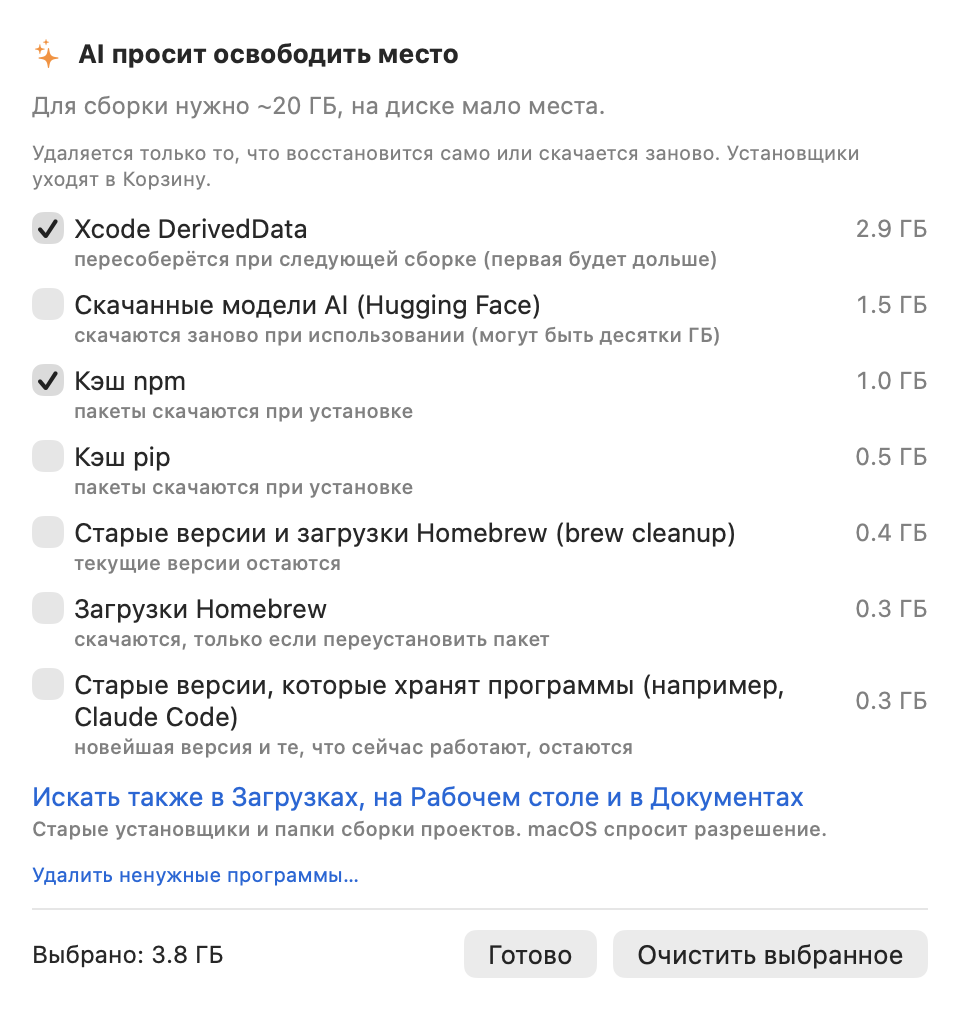
brew cleanup, символы устройств всех версий iOS/watchOS, кроме двух новейших, среды симуляторов, которыми вы больше не пользуетесь, старые копии программы, установленной дважды, и папки старых версий, которые хранят инструменты (например, Claude Code). Версия, которая сейчас работает, не предлагается никогда. - Не отмечены по умолчанию — скачанные модели AI, старые среды симуляторов, старые копии программ и старые версии инструментов: места занимают много, но возвращать их долго или их могут хранить намеренно.
Если инструмент пункта сейчас работает (например, Xcode для DerivedData), пункт пропускается с объяснением. Отметьте нужное, нажмите Очистить выбранное — Horef Pulse покажет, сколько места освободилось.
«Загрузки», «Рабочий стол» и «Документы». macOS защищает эти папки, поэтому Horef Pulse не заглядывает в них, пока вы не нажмёте Искать также в Загрузках, на Рабочем столе и в Документах. Тогда macOS спросит у вас разрешение.
Когда просит AI. AI-агент видит тот же список и может попросить вас очистить, но сам не удаляет ничего и никогда. Его просьба открывает это окно с причиной и отмеченными им пунктами; вы меняете галочки или нажимаете Готово, чтобы ничего не чистить. AI узнаёт, что вы очистили и сколько места освободилось.
8. Что занимает место
Нажмите Что занимает место… под диском в меню или на строку внешнего диска. Horef Pulse просканирует диск (обычно полминуты–минута) и покажет три вкладки. Сверху можно выбрать другой диск: подключённые USB-, Thunderbolt-диски и SD-карты тоже в списке.
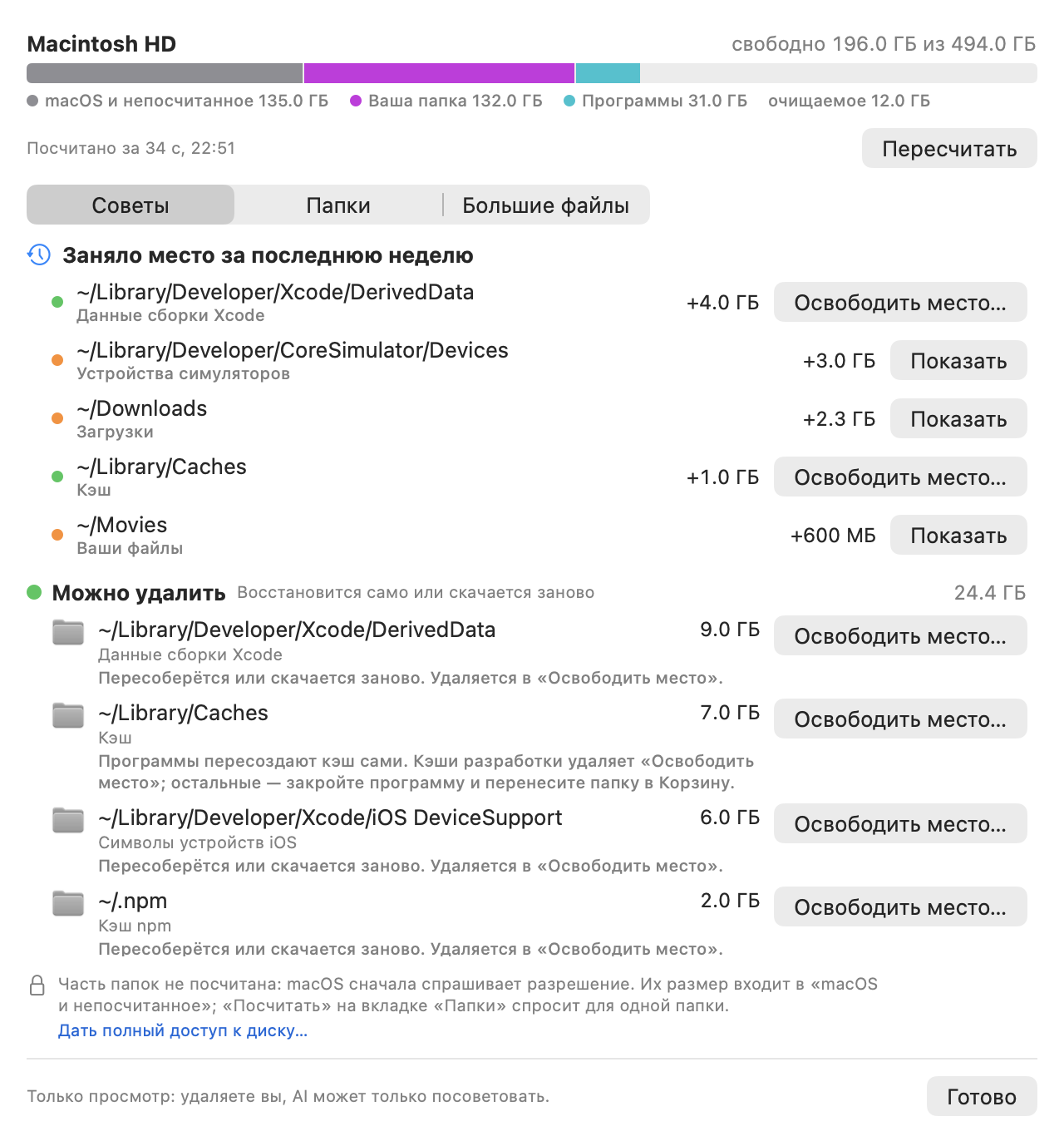
- Советы — сначала что заняло место недавно, затем крупное в трёх группах: Можно удалить (зелёные: кэши, данные сборки, Корзина, установщики — восстановятся или скачаются заново), Решать вам (оранжевые: ваши файлы, программы, резервные копии iPhone, симуляторы, виртуальные машины) и Не удалять вручную (серые: macOS, данные программ, медиатеки «Фото» и «Музыки», «Почта», iCloud Drive и облачные диски, Time Machine). У каждого пункта — что это и как правильно освободить место, и кнопка: «Освободить место», «Удалить программу», «Показать в Finder» или «Открыть настройки».
- Папки — диск деревом; › — зайти внутрь.
- Большие файлы — файлы больше 200 МБ с датой: показать в Finder или переместить в Корзину (для файлов внутри медиатек и данных программ — нельзя).
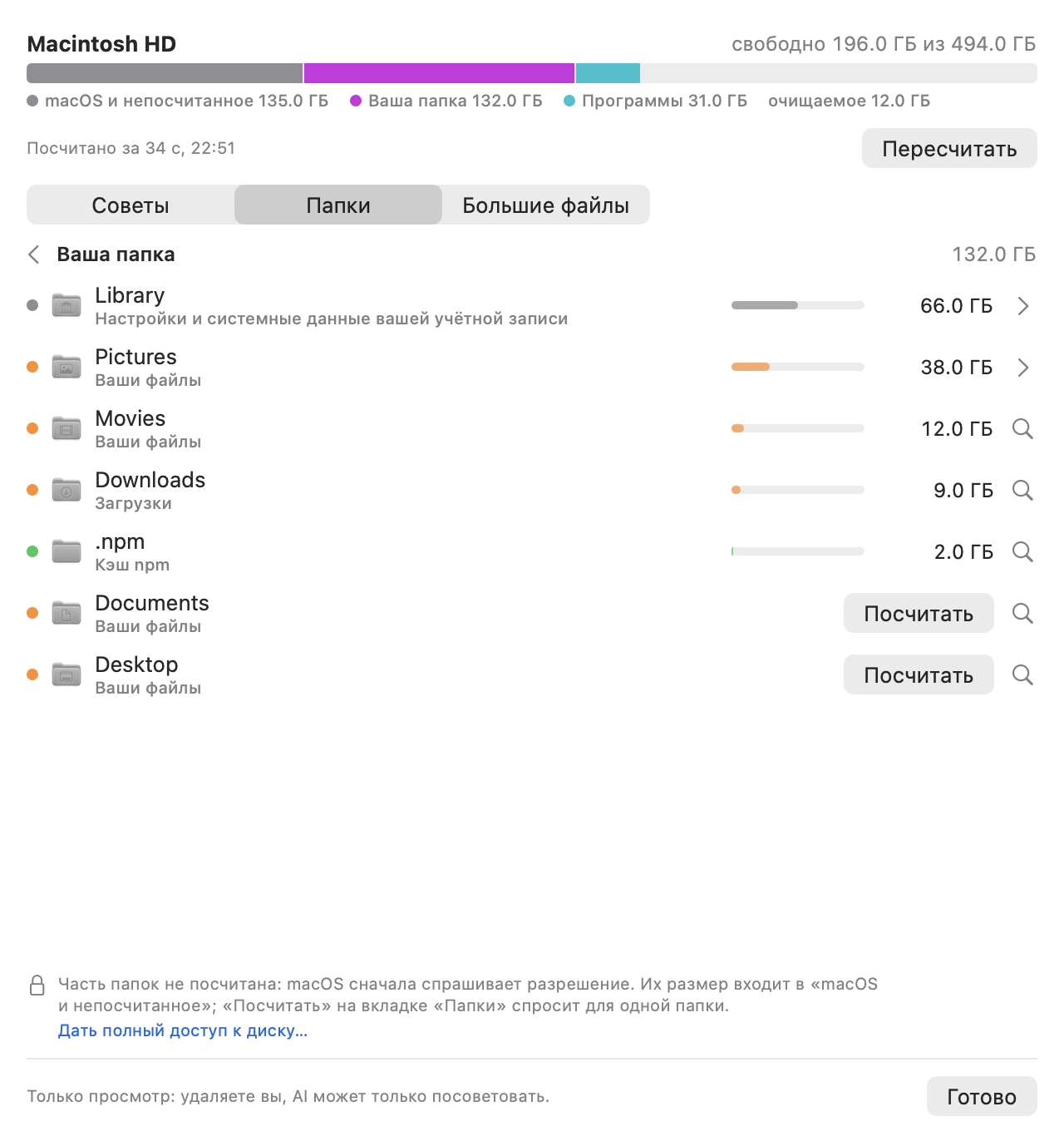
Защищённые папки. macOS спрашивает разрешение, прежде чем программа заглянет в «Рабочий стол», «Документы», «Загрузки», контейнеры программ и iCloud Drive, поэтому они показаны как непосчитанные, а их размер входит в «macOS и непосчитанное». Нажмите Посчитать рядом с папкой — macOS спросит про неё, или дайте Horef Pulse Полный доступ к диску (ссылка внизу окна), чтобы видеть всё.
Спросите AI. «Что занимает место на Mac?» или «что на внешнем диске?» — агент вызовет disk_usage и ответит теми же группами: что можно просто удалить, что решать вам, что удалять нельзя — и как. Сам он ничего не удаляет; может попросить вас через «Освободить место» или «Удалить программу».
9. Когда заканчивается место
Когда на системном диске остаётся меньше 15 ГБ, появляется панель: сколько осталось, сколько ещё занято за неделю, что заняло место недавно и сколько можно удалить без потерь. Освободить место… и Что занимает место… — в один щелчок. Панель появляется снова через 6 часов, а при 5 ГБ — сразу. AI-агент тоже получает предупреждение и может показать вам то же самое.
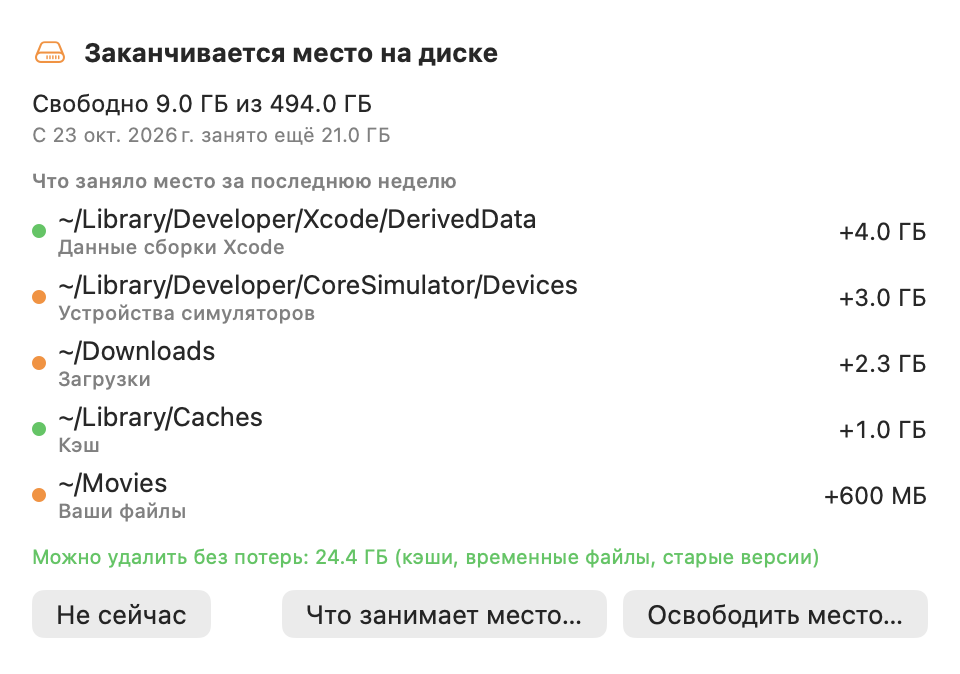
«Недавно» — это сравнение со сканированием примерно недельной давности; пока его нет, считаются файлы, созданные или изменённые за 7 дней. Называется то, что вам знакомо: программа, данные или кэш конкретной программы, устройства симуляторов, ваша папка.
10. Удаление программ
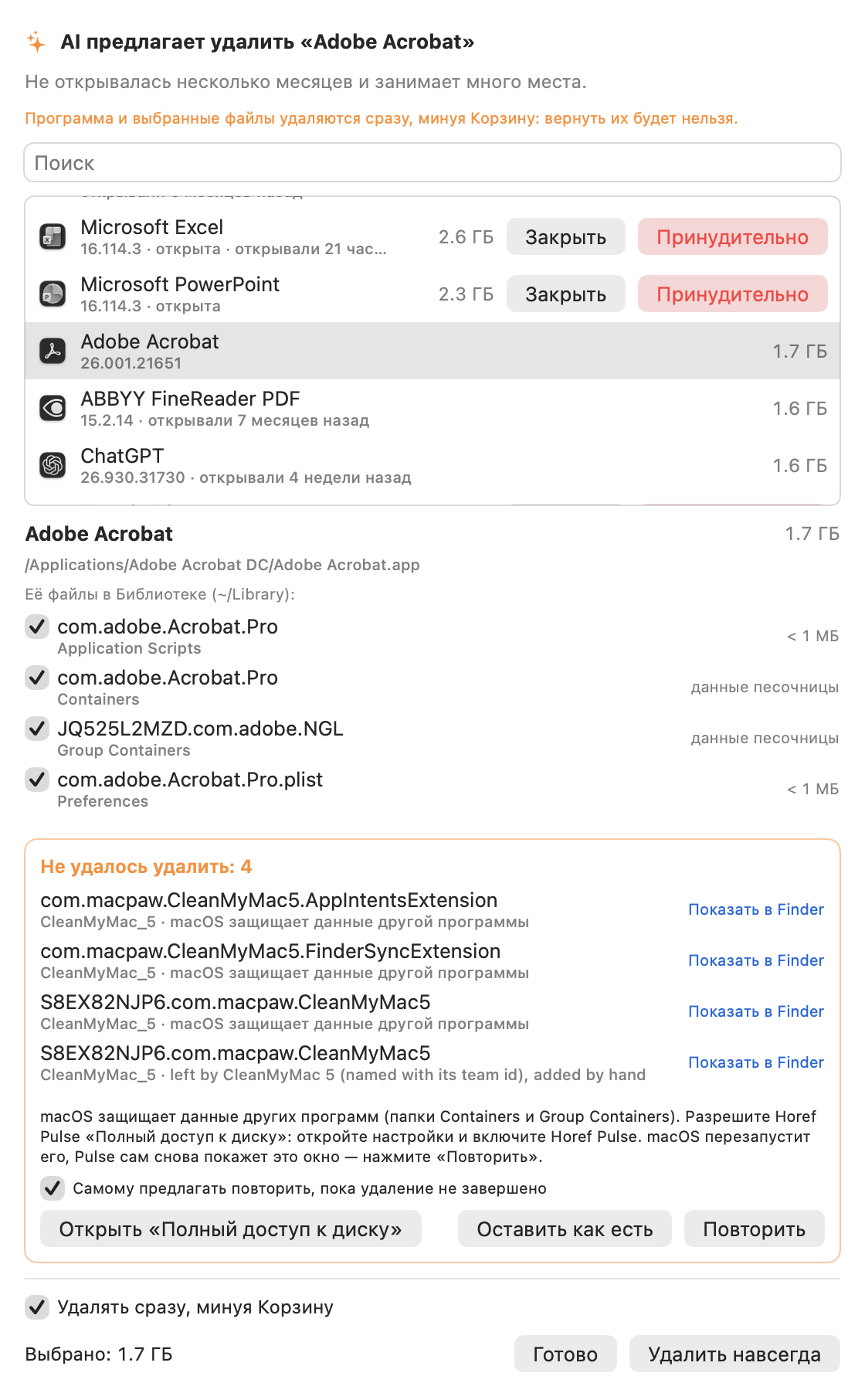
На экране Программы нажмите Удалить программу… (ссылка есть и в окне «Освободить место»). В окне — программы из папки «Программы», самые большие сверху, с версией, пометкой «открыта» и тем, когда вы открывали её в последний раз. Safari (часть macOS) и сам Horef Pulse в списке не показываются.
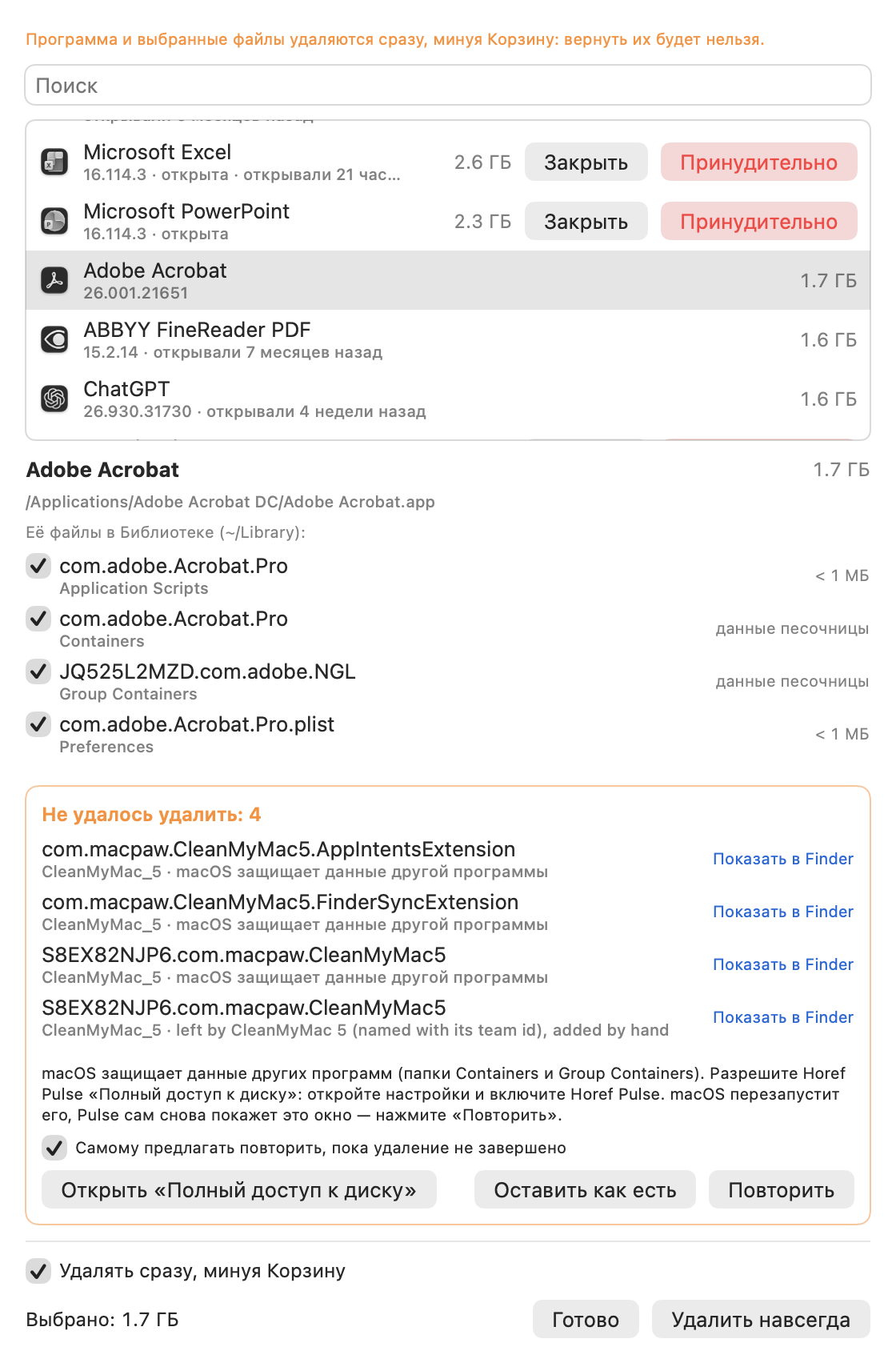
- Найдите программу: прокрутите список или наберите название в поле Поиск, и нажмите на неё.
- Horef Pulse покажет, что программа оставила в Библиотеке: настройки, кэши, данные, журналы, данные песочницы. Файлы других программ в список не попадают, даже если у них общие данные (например, у Word, Excel и PowerPoint общие данные Office). Папка, найденная только по похожему имени, не отмечена: посмотрите и решите сами.
- Нажмите Переместить в Корзину. Если программа открыта, Horef Pulse сначала закроет её; она может спросить про несохранённые документы. Если она не закрывается или зависла, отметьте Закрыть принудительно: тогда Horef Pulse сразу остановит программу и её помощников, а несохранённые документы пропадут. Чтобы закрыть открытую программу, не удаляя её, нажмите Закрыть или Принудительно рядом с ней в списке.
Программа и отмеченные файлы уходят в Корзину, так что до её очистки всё можно вернуть командой Finder «Вернуть»; место освободится, когда вы очистите Корзину. Программа, установленная пакетом-установщиком, принадлежит системе: её переносит Finder, и macOS спросит пароль администратора. Системные части, которые некоторые программы ставят в /Library (фоновые помощники, драйверы), не трогаются: для них есть деинсталлятор самого разработчика.
Удалить сразу. Отметьте Удалять сразу, минуя Корзину, чтобы место освободилось сразу. Кнопка станет Удалить навсегда и переспросит: программу и её файлы вернуть будет нельзя. Horef Pulse запоминает этот выбор. Программа, которая принадлежит системе, всё равно уходит в Корзину.
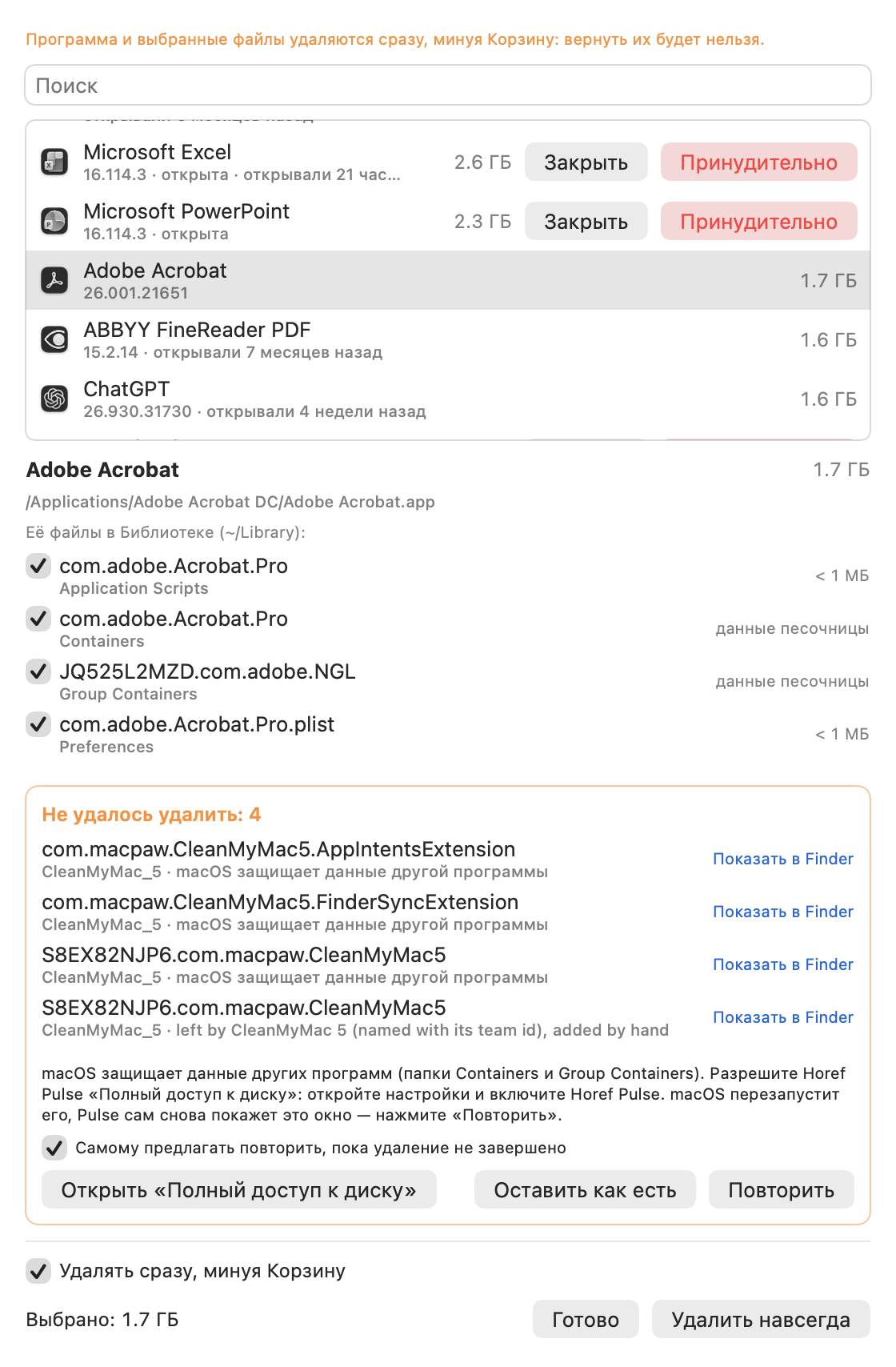
Если что-то не удалилось. Окно перечисляет каждый оставшийся файл с причиной и кнопкой Показать в Finder. Чаще всего это контейнер другой программы в папках Containers или Group Containers: macOS их защищает. Нажмите Открыть «Полный доступ к диску» и включите Horef Pulse: macOS перезапустит его, и Horef Pulse сам снова откроет это окно — нажмите Повторить. Пока удаление не завершено, Horef Pulse предлагает повторить при каждом запуске и как только получит доступ к файлам (снимите галочку Самому предлагать повторить, чтобы не предлагал). Список хранится, пока файлы не удалены или пока вы не нажмёте Оставить как есть.
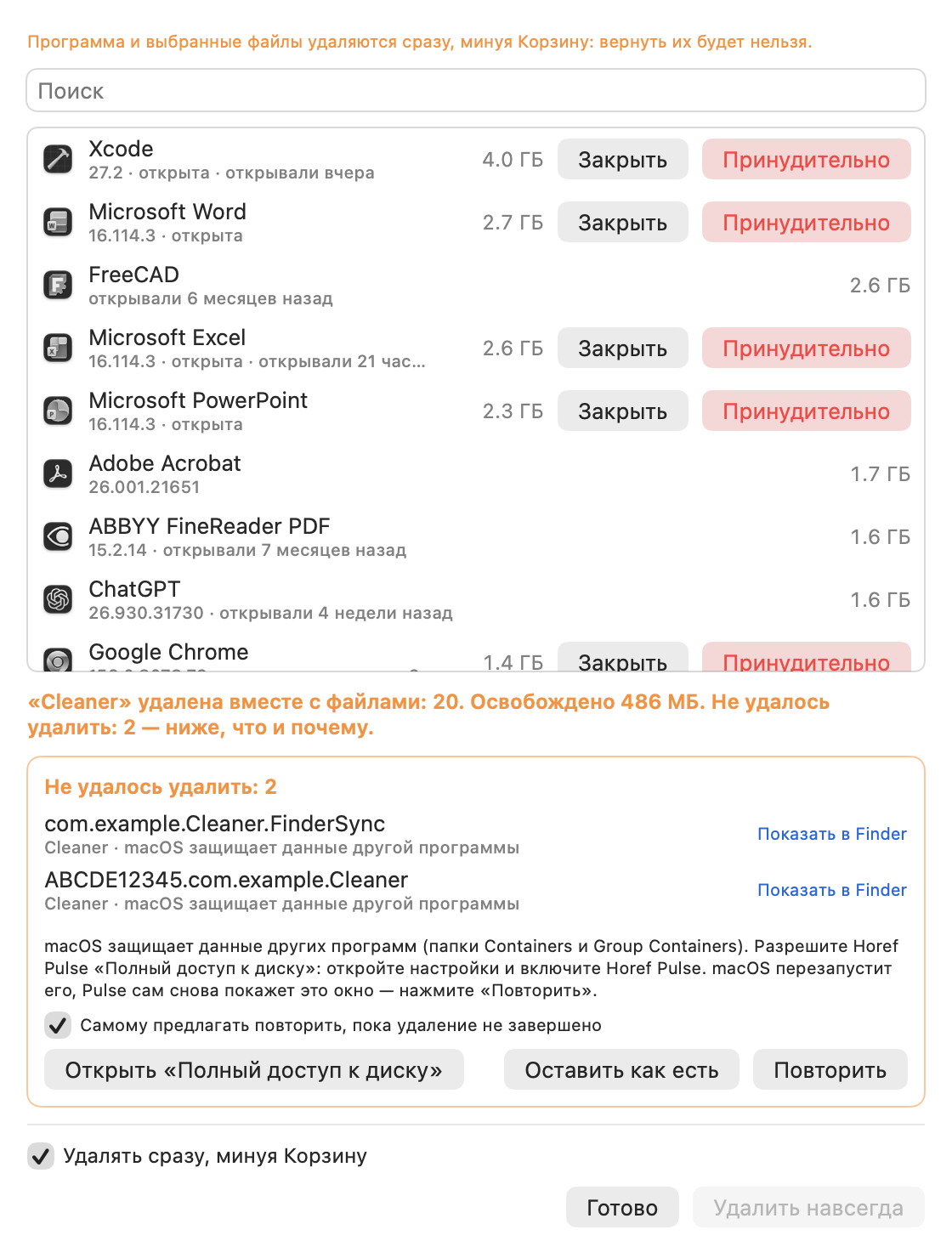
Когда просит AI. AI-агент видит список и может попросить вас удалить программу, с причиной, но сам ничего не удаляет. Его просьба открывает это окно с выбранной программой; нажмите Готово, чтобы оставить её. «Закрыть принудительно» и «Удалять сразу» выбираете только вы: просьба AI их не отмечает.
11. Обновления
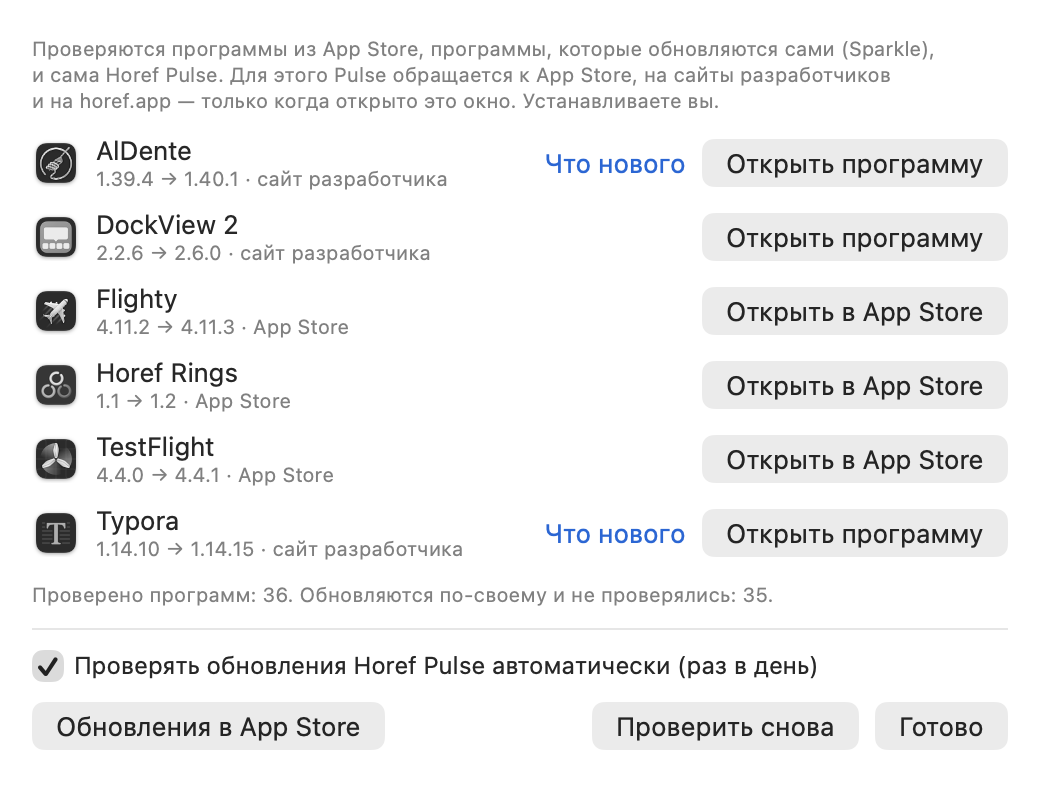
Откройте Сервисы → Обновления программ… (есть и на экране «Программы»). Horef Pulse проверяет программы трёх видов:
- Программы из Mac App Store — по App Store. Открыть в App Store показывает страницу программы; Обновления в App Store открывает список всех обновлений App Store.
- Программы, которые обновляются сами через Sparkle (Telegram, Typora, AlDente и многие другие) — по ленте обновлений разработчика. Открыть программу запускает её: такие программы обновляются при запуске или командой «Проверить обновления» в своём меню. Что нового открывает описание версии у разработчика.
- Сама Horef Pulse — по horef.app.
Программы со своим механизмом обновления (Chrome, Microsoft Office, Adobe…) только посчитаны. Если новой версии нужна более новая macOS, окно так и скажет. Для других программ Horef Pulse ничего не скачивает и не ставит: обновляете вы, в App Store или в самой программе.
Обновление Horef Pulse. Когда выходит новая версия, в меню появляется Доступна Horef Pulse X. Нажмите Установить…, затем Установить и перезапустить. Horef Pulse скачает новую версию с horef.app и проверит, что её SHA-256 совпадает с опубликованным там, что это Horef Pulse, подписанная разработчиком, и что Apple её нотаризовала; затем закроется, заменит себя и запустится снова. Если хоть одна проверка не прошла, ничего не заменяется. Работает для копии в папке «Программы».
Что уходит в сеть. Раз в день Horef Pulse читает файл с номером версии на horef.app; чтобы этого не было, снимите в окне обновлений галочку Проверять обновления Horef Pulse автоматически. Другие программы проверяются, только пока открыто окно: Pulse спрашивает App Store о каждой программе из App Store по её идентификатору и читает ленты обновлений, указанные в остальных программах. Больше ничего о вашем Mac не отправляется.
12. Информация о системе
- Температура процессора и GPU — средняя и самого горячего датчика, загрузка GPU. Для Apple silicon 90–105 °C при полной нагрузке — норма: macOS снижает частоту раньше, чем это становится опасно.
- Потребление — весь Mac в ваттах, и мощность адаптера.
- Батарея — заряд, состояние (ёмкость по сравнению с новой), циклы, оставшееся время.
- Сеть — каждое активное подключение (Wi-Fi, Ethernet, iPhone по USB, Thunderbolt, VPN) со скоростью — для Wi-Fi текущая скорость, стандарт (Wi-Fi 6…), диапазон и сигнал — и своим трафиком; «основное» отмечает то, которым пользуется macOS, если их несколько.
- Диск — текущая скорость чтения и записи.
- Время работы, модель и чип.
- Вентиляторы — обороты и диапазон. У MacBook Air вентилятора нет: в меню написано «Вентилятора нет — пассивное охлаждение».
13. Виджеты
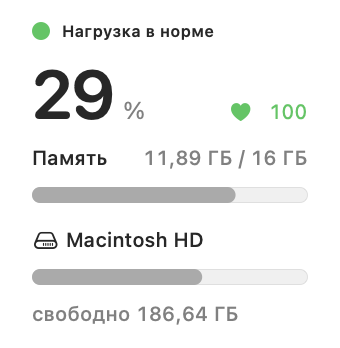
Щёлкните правой кнопкой по рабочему столу, выберите Изменить виджеты…, найдите Horef Pulse и добавьте малый, средний или большой виджет: уровень нагрузки и здоровье, процессор, память и температура, диски вместе с внешними, а в большом — самые тяжёлые программы и сетевое подключение. macOS обновляет виджеты раз в несколько минут; время цифр показано, живые цифры — в меню.
14. Управление вентиляторами (бета)
На MacBook Pro, Mac mini, Mac Studio или Mac Pro можно выбрать Авто, Усиленный или Максимум. На скриншотах ниже — пример Mac с двумя вентиляторами.
- В меню, под строками вентиляторов, нажмите Включить управление вентиляторами (бета)…

- macOS попросит разрешить фоновый объект, а Horef Pulse откроет Системные настройки → Основные → Объекты входа. Если не открылось — нажмите Открыть Объекты входа.
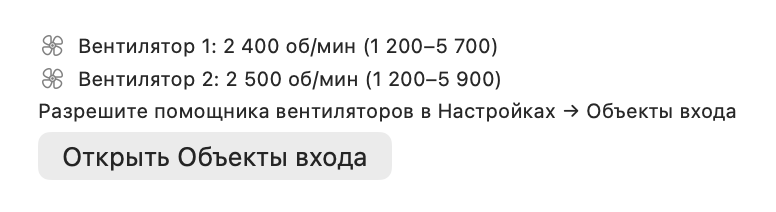
- В разделе Разрешить в фоновом режиме (в новых macOS — Фоновая активность приложений) включите пункт Anton Horef — это имя разработчика Horef Pulse. Если спросят, введите пароль.
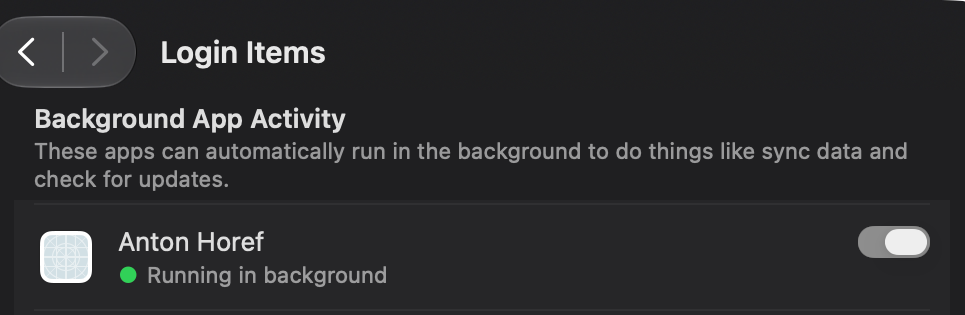
- Вернитесь в меню — появятся режимы. Авто — штатное управление macOS; Horef Pulse всегда запускается в «Авто».

- Выберите Усиленный (около 60% между минимумом и максимумом вентилятора) или Максимум. У вентиляторов появится пометка вручную, обороты вырастут за несколько секунд.
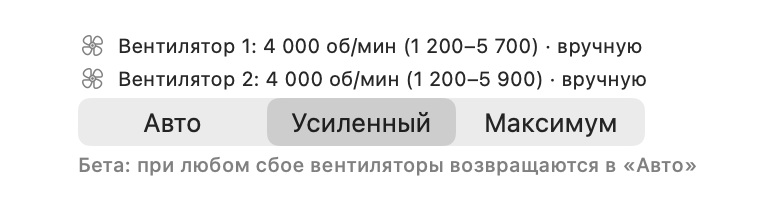
Безопасность. Обороты никогда не ставятся ниже минимума вентилятора — остановить его нельзя. Вентиляторы возвращаются в «Авто», когда вы выходите из Horef Pulse, когда он не отвечает 30 секунд, когда Mac перегревается, и после перезагрузки. После сна выбранный режим включается заново. AI-агенты видят вентиляторы, но управлять ими не могут.
Почему бета. Horef Pulse записывает в контроллер управления системой (SMC) так же, как другие программы для вентиляторов, но проверен пока на немногих моделях Mac. При любом сбое вентиляторы возвращаются в «Авто». Если что-то выглядит не так — выберите «Авто» и напишите нам модель Mac.
15. Терминал
В Horef Pulse есть собственный терминал. Его сессии работают в небольшом сервере на Mac, а не в окне: сессия продолжает работать, если закрыть окно или выйти из Horef Pulse, и её можно открыть снова, в том числе с iPhone.
- Откройте его в меню: Сервисы → Новый терминал. Пока окно терминала впереди, в строке меню появляются меню терминала; ⌘N открывает ещё окно, ⌘T — вкладку.
- ⌘D делит панель по вертикали, ⌘⇧D — по горизонтали; ⌘⌥ + стрелка переходит между панелями. Ввод во все панели (⌘⌥I) печатает во все сразу.
- При закрытии окна Horef Pulse спрашивает: завершить сессии или оставить их работать. Отсоединить (⌃⌘D) сразу оставляет их работать. Сессии без окна — в Сервисы → Сессии в фоне; щелчок открывает сессию снова вместе с тем, что она показывала.
- После обновления или перезагрузки Mac терминалы возвращаются: сервер сессий на время обновления выключается, потом каждая сессия запускается снова в той же папке и с тем, что она показывала, запущенная в ней команда запускается заново (Claude Code продолжает тот же разговор), а окна, вкладки и панели терминала открываются снова. Заново запускается каждая команда, так что разовая (например, деплой) выполнится второй раз. Пока включён доступ с iPhone, Horef Pulse и запускает сервер сессий, если он не работает.
- Интеграция с оболочкой (zsh и bash, включена сразу, ваши .zshrc и .bashrc не меняются): ⌘↑ / ⌘↓ — переход между командами, ⌘⇧A копирует вывод последней команды, уведомление о завершении команды, шедшей 10 секунд и дольше, пока окно не впереди, новые панели открываются в той же папке.
- Настройки терминала… (⌘,): профили со шрифтом, цветами (265 схем, импорт и экспорт файлов iTerm2, Ghostty, kitty и Warp, при желании другая схема для светлого режима), курсором, Option как Meta, длиной истории, начальной папкой или командой, значком и триггерами (строка по шаблону может прислать уведомление, звук, подпрыгнуть значком или напечатать текст); окно, выпадающее по горячей клавише.
- Вид → Цветовая схема: схемы, которые вы выбирали недавно, и Все схемы… (⌥⌘K) с поиском, фильтром «Тёмные / Светлые» и примером. Терминал впереди сразу показывает выбранную схему; Применить оставляет её для профиля (всегда, в тёмном или в светлом режиме) или только для этого окна, Отмена возвращает прежние цвета. У каждой схемы указаны автор и лицензия. Правый щелчок по панели — меню с копированием, вставкой, разделением и цветами.
- Палитра команд (⇧⌘P, также в меню «Вид»): наберите несколько букв любой команды, цветовой схемы, профиля или фоновой сессии и нажмите Return. Буквы не обязательно подряд, а то, чем вы пользуетесь чаще, стоит выше. Команды оболочки — в меню Оболочка, сразу после меню программы; Вид → Окно по горячей клавише показывает выпадающее окно.
- ⌘-щелчок открывает ссылки и пути к файлам. ⌘F — поиск, ⌘K очищает буфер, История вставок… (⌘⇧H) показывает, что вы вставляли (только пока Horef Pulse работает). Пока окно терминала впереди, включён защищённый ввод с клавиатуры.
- Программы, которые шлют коды iTerm2 (метки, значки, текущая папка, просьба о внимании, картинки через imgcat), работают и здесь.
- Из командной строки:
hofpulse term— список сессий,hofpulse term newзапускает сессию в фоне,hofpulse term send ID ТЕКСТпечатает в неё,hofpulse term kill IDзавершает.hofpulse term externalпоказывает сессии iTerm2 и Терминала, читает их и печатает в них (macOS один раз спросит разрешение для каждой программы).
16. Доступ с iPhone
В приложении Horef Pulse для iPhone видно нагрузку Mac; можно закрывать программы, останавливать то, что запустили AI-агенты, освобождать место, удалять программы, проверять обновления и работать в сессиях терминала — дома по Wi-Fi и вне дома через horef.app. Приложение для iPhone сейчас на тестировании (TestFlight), затем выйдет в App Store.
- На Mac: Сервисы → Доступ с iPhone и Mac…, включите Доступ с iPhone и Mac (до этого он выключен) и нажмите Связать новое устройство… Появится QR-код с одноразовым кодом: он действует один раз, 10 минут.
- На iPhone: откройте Horef Pulse, нажмите Связать с Mac и наведите камеру на код. iPhone появится в Связанных устройствах на Mac.
- В приложении четыре вкладки: Mac (нагрузка, тяжёлые программы — смахните, чтобы закрыть или закрыть принудительно, процессы AI), Терминал (сессии Mac, над клавиатурой Esc, Ctrl, Tab и стрелки; + открывает новую; сессии iTerm2 и Терминала — в разделе Другие терминалы на Mac: их текст и строка для ввода), Службы (Очистка, Диски, Обновления программ, Удаление программ) и Журнал. Виджеты для экрана «Домой» и экрана блокировки показывают Mac таким, каким приложение видело его последний раз.
- Безопасность. iPhone и Mac шифруют всё из конца в конец (протокол Noise, ключи не покидают устройства), Mac пускает только связанные вами устройства. Вне дома связь идёт через horef.app: он передаёт зашифрованные данные и прочитать их не может. Приложение можно закрыть Face ID.
- Уведомления. Нажмите колокольчик на вкладке Mac и включите Уведомления от Mac: придёт сообщение, когда Mac перегружен, когда на диске мало места и когда завершилась команда в терминале, которая шла дольше выбранного (от 1 до 60 минут); нажатие на такое уведомление открывает её сессию. Mac шифрует каждое уведомление ключом вашего iPhone; horef.app и Apple доставляют его, но прочитать не могут. Уведомления приходят, пока включён доступ с iPhone и на Mac работает Horef Pulse; колокольчик рядом с iPhone на Mac показывает, что они включены, а
hofpulse remote notify-testприсылает проверочное. - Чтобы отключить устройство, нажмите Отозвать рядом с ним на Mac; чтобы выключить всё — выключите Доступ с iPhone и Mac.
- Удаление с iPhone кладёт программу и её файлы в Корзину на Mac — их можно вернуть; очистка перед удалением ещё раз всё проверяет на Mac. Обновления устанавливаются на Mac.
Мои Mac
Если Horef Pulse стоит на нескольких Mac, одно окно показывает их все: Сервисы → Мои Mac… — этот Mac и добавленные, у каждого точка цвета нагрузки; Все Mac — карточки рядом (нагрузка, процессор, память, диск, здоровье, температура, самая тяжёлая программа), щелчок открывает один Mac: причины, программы («Закрыть», «Принудительно») и задачи AI-агентов («Остановить»).
- На другом Mac: Сервисы → Доступ с iPhone и Mac…, включите доступ, нажмите Связать новое устройство… и Скопировать ссылку для другого Mac.
- На этом Mac: Мои Mac → + («Добавить Mac…»). С тем же Apple ID скопированная ссылка уже вставлена; иначе вставьте её из сообщения себе. Ссылка действует один раз, 10 минут.
Mac связываются так же, как iPhone: напрямую в одной сети, через horef.app — если далеко, с шифрованием из конца в конец. Связь открыта, только пока открыто окно «Мои Mac»; Отозвать на другом Mac отключает этот.
17. Если что-то не так
«Mac перегружен», хотя процессор занят не полностью
Давление памяти, своп, перегрев и длинная очередь ждущих процессов тормозят Mac не меньше загруженного процессора; строка состояния называет причину. Частая причина — зависший iOS Simulator: его процессы застревают в ядре, и подвисает весь Mac. Закройте Simulator в Horef Pulse принудительно (можно и с iPhone) и подождите минуту.
Claude не видит инструменты Horef Pulse
После подключения начните новую сессию Claude Code. Если не помогло — нажмите Отключить, затем снова Подключить и проверьте claude mcp list.
«Помощник вентиляторов не отвечает»

Нажмите Переустановить помощника. Если macOS попросит, снова разрешите его в «Объектах входа». Такое бывает после установки тестовой сборки или обновления macOS.
Нет кнопок управления вентиляторами
У вашего Mac нет вентилятора (MacBook Air) или управление ещё не включено — см. раздел 14.
Температура кажется высокой
При сборке или в игре самый горячий датчик процессора Apple silicon доходит до 95–105 °C — так задумано. Когда macOS сама сообщает о перегреве, в строке состояния появляется «перегрев, частота снижена», и AI получает совет снизить нагрузку.
18. Удаление Horef Pulse
- В меню нажмите Отключить — Horef Pulse будет убран из настроек Claude Code и Claude Desktop.
- Если включали управление вентиляторами — выберите Авто и выключите Anton Horef в Системных настройках → Основные → Объекты входа.
- Нажмите Выход и перенесите программу из «Программ» в Корзину.
- По желанию удалите ~/Library/Application Support/HorefPulse и ~/.local/bin/hofpulse.