 HOREF LABS
Horef Pulse 1.9.9 · מדריך למשתמש
מדריך Horef Pulse
צעד אחר צעד: התקנה, חיבור סוכן ה-AI, מסכי התפריט, הפסים, הגרפים והשעונים, מה מוצג בשורת התפריטים, הצעות לסגור יישומים, פינוי מקום בדיסק, מה תופס מקום בכל דיסק, התראה כשהמקום אוזל, הסרת יישומים, בדיקת עדכונים, מידע על המערכת ומהירות הרשת, וידג׳טים לשולחן העבודה ושליטה במאווררים. אותו מדריך, בלי התמונות, נפתח גם בתוך Horef Pulse: לחצו על ? בתחתית התפריט.
הממשק של Horef Pulse הוא באנגלית (או ברוסית), ולכן שמות הכפתורים והמסכים במדריך הזה מופיעים באנגלית, כמו שהם מופיעים ביישום.
This guide in English · Эта инструкция по-русски · אודות Horef Pulse · תמיכה
- התקנה
- התפריט
- חיבור Claude Code
- כלי AI וסקריפטים אחרים
- הצעות לסגור יישומים
- תהליכים שה-AI הפעיל
- פינוי מקום
- מה תופס מקום
- כשהמקום בדיסק אוזל
- הסרת יישומים
- עדכונים
- מידע על המערכת
- וידג׳טים לשולחן העבודה
- שליטה במאווררים (בטא)
- מסוף
- גישה מה-iPhone
- פתרון בעיות
- הסרת Horef Pulse
1. התקנה
- הורידו את Horef Pulse 1.9.9 (macOS 14 ומעלה, Apple silicon ו-Intel).
- פתחו את הקובץ שהורד. ייפתח חלון עם Horef Pulse ותיקיית היישומים (Applications).
- גררו את Horef Pulse אל Applications.

- פתחו את Horef Pulse מתיקיית היישומים. macOS יציין שהיישום הורד מהאינטרנט: לחצו Open. היישום עבר נוטריזציה של Apple.
- בשורת התפריטים, למעלה מימין, יופיע סמל של מד עם העומס הנוכחי. ל-Horef Pulse אין סמל ב-Dock ואין חלון: הכול נמצא בתפריט הזה.
- השאירו את Open at login מסומן (בתחתית התפריט), כדי שלסוכן ה-AI יהיו תמיד נתונים עדכניים.
2. התפריט
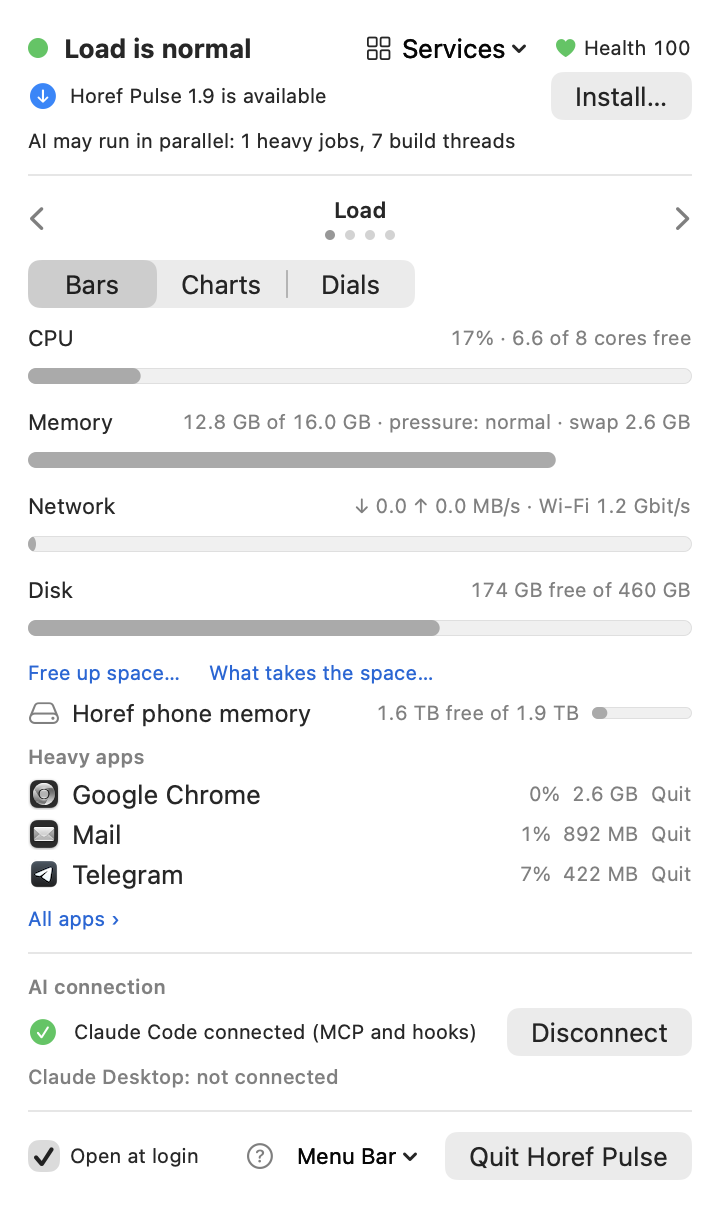
לחצו על הסמל בשורת התפריטים. בתפריט ארבעה מסכים: Load (עומס), System (מערכת), Apps (יישומים) ו-Log (יומן). עוברים ביניהם בחצים ‹ › שלמעלה או במקשי ← →; הנקודות מראות איפה אתם, והתפריט נפתח במסך שבו הייתם בפעם האחרונה. שורת המצב, חיבור ה-AI והכפתורים שבתחתית מופיעים בכל המסכים.
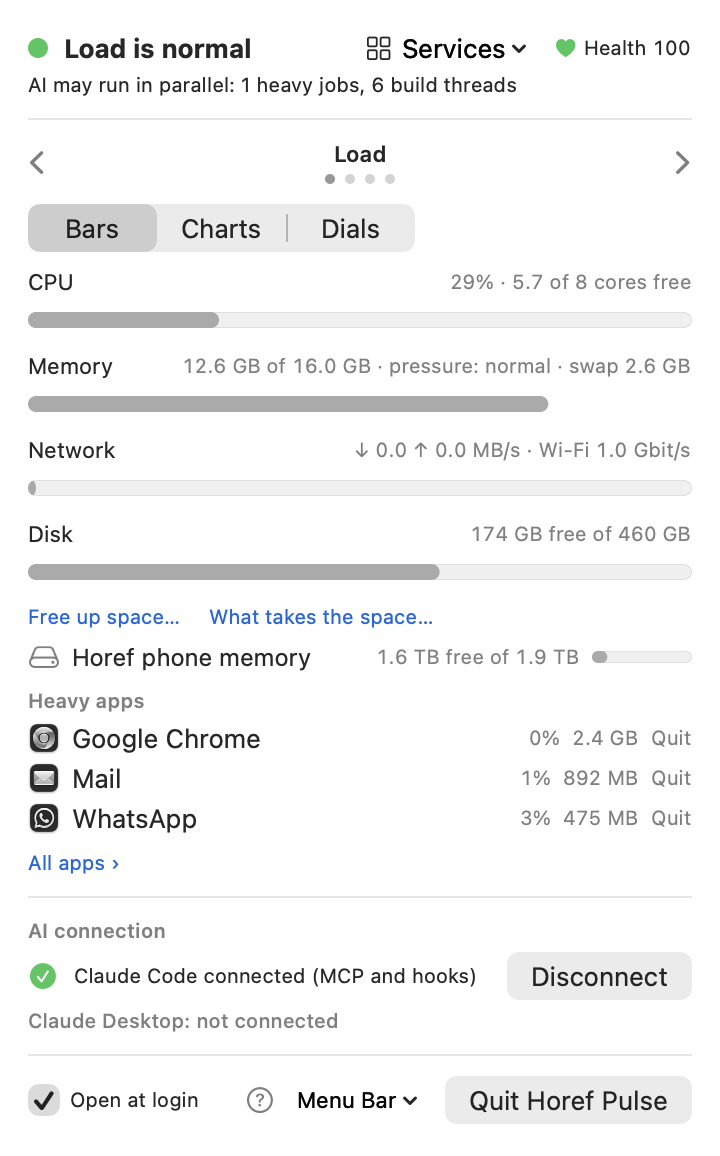
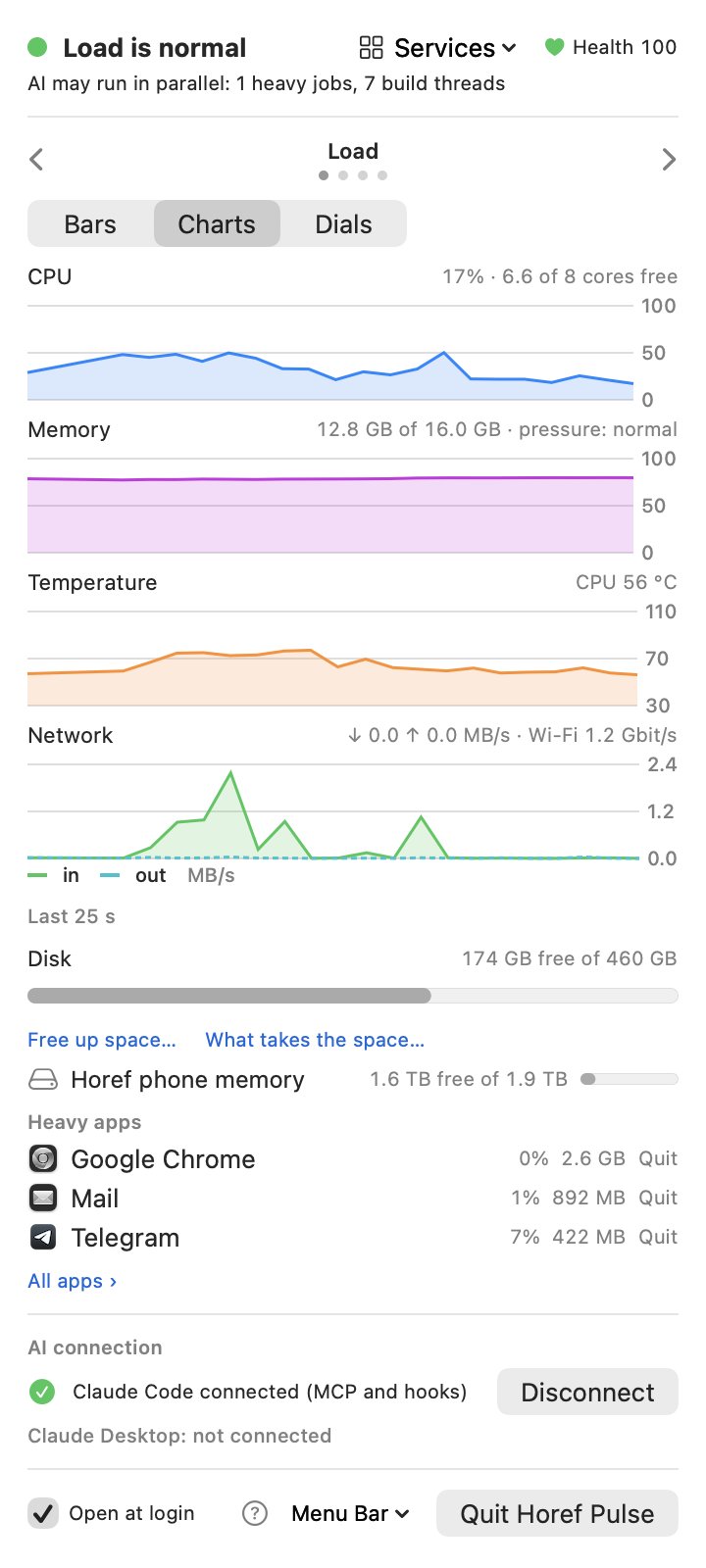
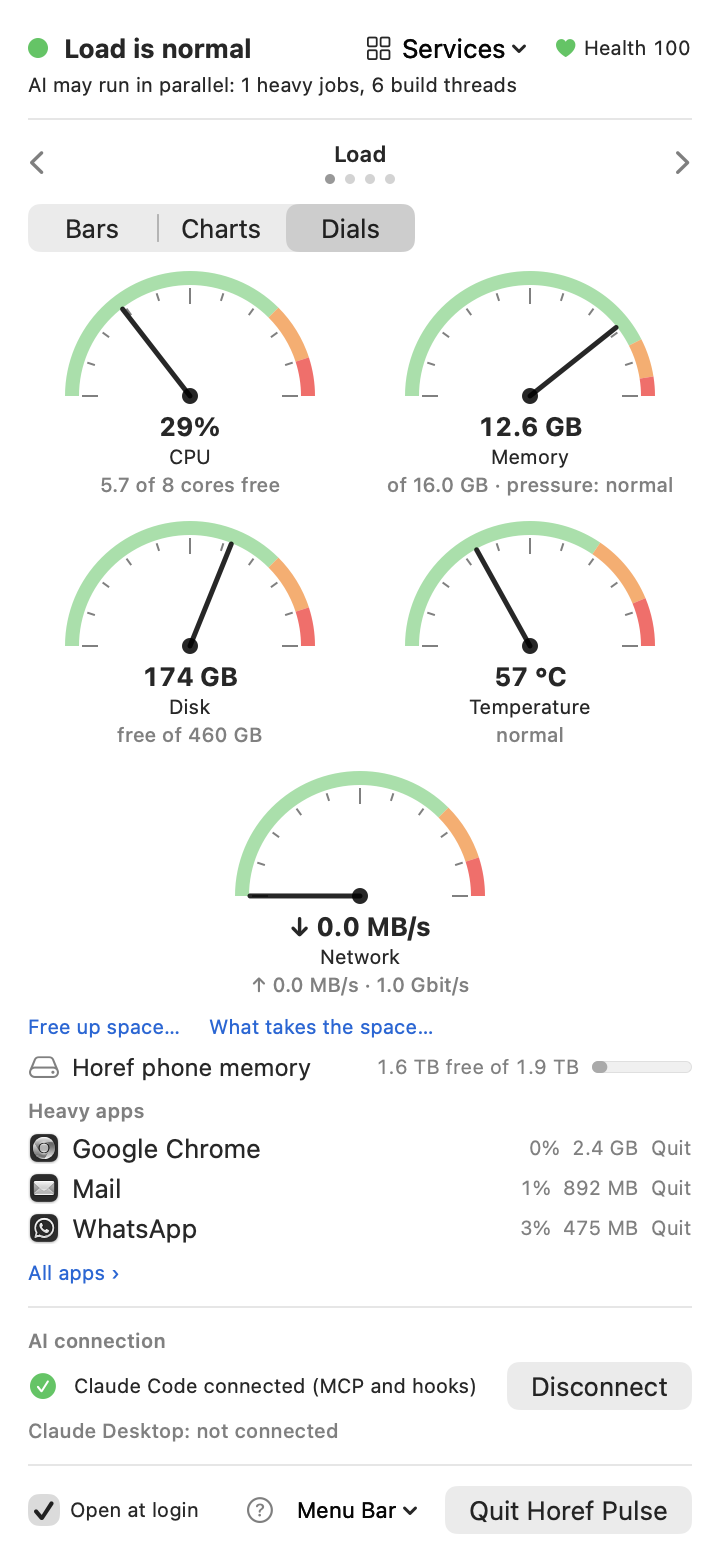
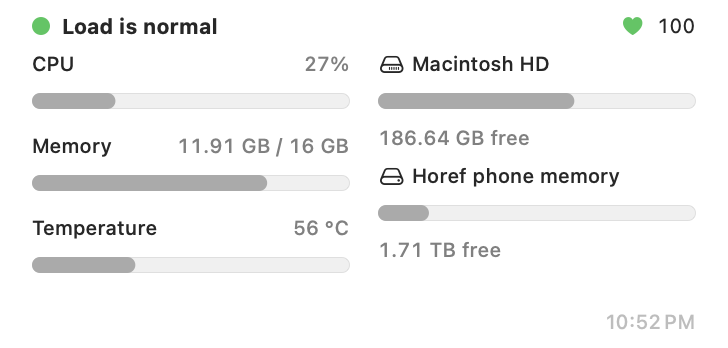
במסך Load בחרו איך לראות את המספרים: Bars (פסים), Charts (גרפים של 10 הדקות האחרונות) או Dials (שעונים עם מחוג ואזורים ירוק, כתום ואדום). הגרפים מתחילים ריקים כש-Horef Pulse מופעל ומציינים כמה זמן הם מכסים.
כברירת מחדל, שורת התפריטים מציגה את עומס המעבד ליד המד. כדי לראות יותר בלי לפתוח את התפריט, לחצו על Menu Bar בתחתית התפריט וסמנו מה להציג: CPU (מעבד), Memory (זיכרון), Temperature (טמפרטורה), Disk (מקום פנוי), Network (↓↑ MB/s), Power (ואטים) ו-Health (בריאות). לכל ערך סמל קטן משלו, והם תמיד מופיעים בסדר הזה. סמנו רק את מה שצריך: המקום בשורת התפריטים מוגבל, במיוחד ב-Mac עם מגרעת (notch).

באותו תפריט בחרו איך הם יוצגו: Together, one item (יחד, כפריט אחד, כמו למעלה) או Each separately (כל אחד בנפרד) — ואז כל ערך שנבחר הוא פריט משלו בשורת התפריטים, ולחיצה על כל אחד מהם פותחת את התפריט. גרירה עם ⌘ של פריט אל מחוץ לשורת התפריטים מבטלת את סימונו. תעבורת הרשת מוצגת כיוצאת ↑ מעל נכנסת ↓, במספרים או בפסים נעים של כ-40 השניות האחרונות.



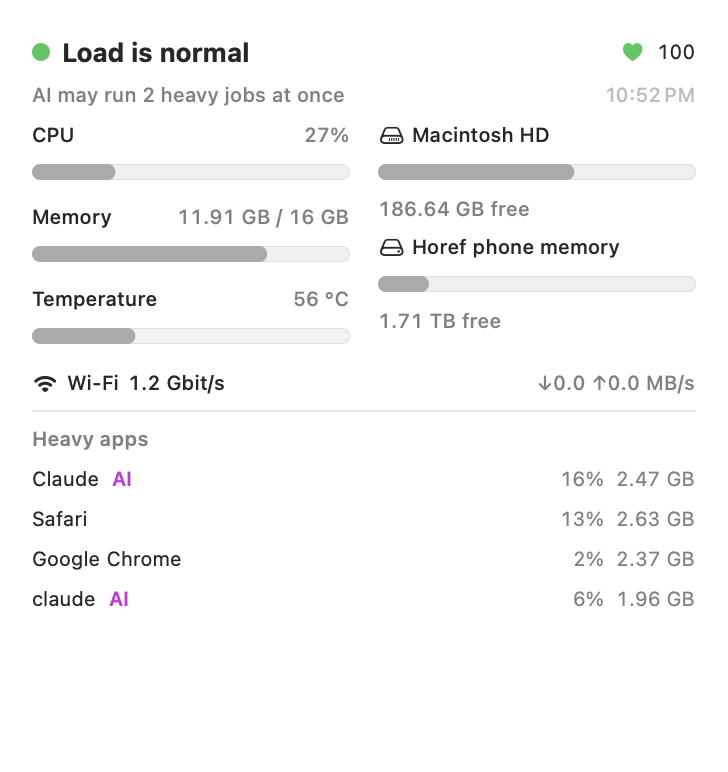
- שורת המצב — Load is normal (תקין, ירוק), Mac is busy (עסוק, צהוב), Mac is overloaded (עמוס מדי, כתום) או Critical load (קריטי, אדום), הסיבה, וכמה משימות כבדות ותהליכוני בנייה מותר ל-AI להפעיל עכשיו.
- Health (בריאות) — מספר אחד בין 0 ל-100. 100 פירושו שהכול תקין; נקודות יורדות על מעבד עסוק, לחץ זיכרון, swap, דיסק כמעט מלא, חום, תהליכים תקועים ותהליכים שמעסיקים ליבה במשך דקות. רחפו מעליו כדי לראות מה הוריד נקודות.
- Load: CPU, Memory, Disk — כמה בשימוש, לחץ זיכרון ו-swap. לחץ הזיכרון חשוב יותר מ״בשימוש״: macOS ממלא זיכרון פנוי במטמון, ולכן שעון הזיכרון הופך לכתום רק ב-85%. גם תעבורת הרשת מוצגת כאן, ביחס למהירות החיבור. Free up space… פותח את חלון הפינוי (סעיף 7), What takes the space… את ניתוח הדיסק (סעיף 8). כוננים מחוברים מופיעים מתחת לדיסק עם המקום הפנוי שלהם; לחיצה מנתחת את הכונן.
- מסך System — טמפרטורות, הספק, סוללה, מהירות הרשת והדיסק, מאווררים (סעיף 12), ותהליכי זומבי כשיש כאלה.
- Heavy apps (יישומים כבדים) — במסך Load, שלושת היישומים שצורכים הכי הרבה ושאפשר לסגור, כל אחד עם Quit; All apps › פותח את מסך Apps עם שישה, שבו כלי AI מסומנים AI ואין להם כפתור Quit. Quit סוגר יישום כרגיל; הוא עצמו שואל על מסמכים שלא נשמרו. ליישום שנתקע, לחצו לחיצה ימנית על Quit ובחרו Force Quit: הוא נעצר מיד יחד עם העוזרים שלו, ומסמכים שלא נשמרו אובדים.
- Started by AI (הופעל על ידי AI) — בנייות, בדיקות ושרתים שסוכני AI הפעילו, עם כפתור עצירה (סעיף 6). מוצג רק כשיש כאלה.
- Busy for minutes (עסוק כבר דקות) — תהליכים שמחזיקים ליבת מעבד ב-80% ומעלה במשך 5 דקות: לרוב בנייה תקועה, בדיקה שיצאה משליטה או יישום שנתקע בלולאה. לתהליך שה-AI הפעיל יש כפתור עצירה. מוצג רק כשיש כאלה.
- Services (שירותים) — בראש כל מסך: Free up space, What takes the space, Uninstall an app, App updates, המסכים System, Apps ו-Log והמדריך הזה, בלחיצה אחת.
- Uninstall an app… ו-App updates… — גם במסך Apps: הסרת יישום יחד עם הקבצים שלו (סעיף 10), ובדיקה לאילו יישומים יש גרסה חדשה (סעיף 11).
- Horef Pulse X is available — מופיע למעלה כשיצאה גרסה חדשה של Horef Pulse; Install… מעדכן אותה (סעיף 11).
- מסך Log — מה נעצר, נסגר, נוקה, הוסר, הושאר או הוצע, ועל ידי מי.
- ? — בתחתית התפריט: המדריך הזה, בתוך היישום.
- AI connection (חיבור AI) — האם Claude Code ו-Claude Desktop מחוברים; Connect / Disconnect.
3. חיבור Claude Code
- התקינו את Claude Code אם עדיין לא עשיתם זאת.
- בתפריט Horef Pulse, תחת AI connection, לחצו Connect.
- המתינו עד שיופיע Claude Code connected (MCP and hooks) עם וי ירוק.
- פתחו סשן Claude Code חדש. סשנים שכבר היו פתוחים לא רואים את הכלים החדשים.
- בדיקה: הריצו בטרמינל
claude mcp list— ברשימה יופיעhoref-pulseכמחובר. או שאלו את Claude: ״מה העומס על ה-Mac עכשיו?״
מה Connect עושה: מקשר את הפקודה hofpulse אל ~/.local/bin, רושם את שרת ה-MCP horef-pulse לכל הפרויקטים שלכם, מוסיף hook לקובץ ~/.claude/settings.json ואם Claude Desktop מותקן — מוסיף את השרת להגדרות שלו. לפני כל שינוי נשמר עותק של הקובץ עם הסיומת .bak-hofpulse. הפעילו מחדש את Claude Desktop כדי שיזהה את השינוי.
מעכשיו ה-AI מקבל הערה קצרה לפני צעדים כבדים כשה-Mac עסוק, ויכול להשתמש בכלים האלה:
system_status— רמה, סיבות, מספר המשימות המקבילות ותהליכוני הבנייה המומלצים, התהליכים הכבדים ביותר, טמפרטורות ומאווררים.wait_for_capacity— להמתין עד שיהיה מקום ב-Mac.kill_ai_process— לעצור תהליכים ישנים שלו עצמו.suggest_quit_appsו-suggestion_result— לבקש מכם לסגור יישומים ולקרוא את תשובתכם.disk_report— מה תופס את הדיסק.cleanup_preview,suggest_cleanupו-cleanup_result— לראות מה אפשר לנקות, לבקש מכם לנקות (סעיף 7) ולקרוא את התוצאה. ה-AI אף פעם לא מוחק דבר בעצמו.uninstall_preview,suggest_uninstallו-uninstall_result— לראות את היישומים המותקנים ומה יישום השאיר אחריו, לבקש מכם להסיר אותו (סעיף 10) ולקרוא את תשובתכם.disk_volumesו-disk_usage— הדיסקים, ולכל אחד מהם: מה תופס מקום, מה גדל לאחרונה, מה אפשר פשוט להסיר, מה ההחלטה שלכם ומה אסור למחוק ידנית (סעיף 8).list_processesו-action_history— התהליכים הכבדים ביותר, ומה נעצר, נסגר ונוקה.
ה-hook שותק כל עוד העומס תקין, וחוזר על עצמו לכל היותר פעם ב-10 דקות, אלא אם הרמה משתנה.
4. כלי AI וסקריפטים אחרים
כל לקוח MCP (Cursor, Codex, Claude Desktop ואחרים): הוסיפו שרת stdio עם הפקודה ~/.local/bin/hofpulse והארגומנט mcp. בטרמינל או בסקריפט:
hofpulse status          # one line: level, CPU, memory, disk, temperature
hofpulse jobs            # how many heavy jobs may run at once
hofpulse threads         # build threads to use
hofpulse wait --level busy && make -j$(hofpulse threads)
hofpulse sensors         # temperatures, power, battery, fans (JSON)
hofpulse disk            # what takes the disk
hofpulse clean           # what could be cleaned, with sizes (removes nothing)
hofpulse uninstall Zoom  # what removing an app would take away (removes nothing)
hofpulse du              # what takes the space on the startup disk (removes nothing)
hofpulse du --volume "My Drive"   # the same on an attached drive
hofpulse watch           # the load as one JSON line every few seconds
hofpulse history         # what was stopped, quit and cleaned
5. הצעות לסגור יישומים
כשסוכן AI צריך יותר מקום, או כשה-Mac נשאר עמוס מדי במשך 30 שניות, מופיע חלון קטן עם היישומים הכבדים ביותר שאינם כלי AI ועם הסיבה של הסוכן.
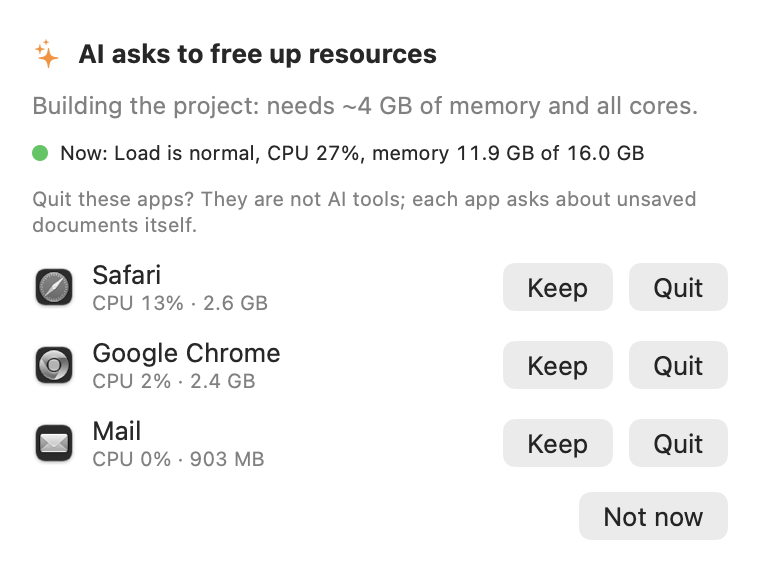
- Quit — היישום נסגר כרגיל ושואל על מסמכים שלא נשמרו.
- Keep — לא יוצע שוב במשך שעה.
- Not now — סוגר את החלון בלי לסגור דבר.
לסימולטור iOS שרץ בלי חלון אין מה לסגור; Quit על Simulator מכבה את כל מכשירי הסימולטור; Force Quit עוצר את התהליכים שלהם מיד, גם כשסימולטור תקוע ולא נכבה.
יישום שעדיין רץ כמה שניות אחרי Quit בדרך כלל מחכה לתשובה באחד מהחלונות שלו (שמירה, הדפסה), לפעמים חלון מוסתר. Horef Pulse מודיע שהוא לא נסגר ומציע Force Quit; מה שלא נשמר בו יאבד.
6. תהליכים שה-AI הפעיל
בנייות, בדיקות ושרתי פיתוח שסוכן AI הפעיל מופיעים במסך Apps תחת Started by AI עם כפתור עצירה. הסוכן עצמו רשאי לעצור רק את התהליכים שלו ותהליכים יתומים — לעולם לא עבודה של סשן פעיל אחר, לא את היישומים שלכם, לא כלי AI ולא את macOS. כל עצירה נרשמת במסך Log.
7. פינוי מקום
לחצו Free up space… מתחת לדיסק בתפריט. Horef Pulse מודד מה אפשר להסיר בבטחה ומציג כל פריט עם הגודל שלו ומה יקרה אחרי ההסרה.
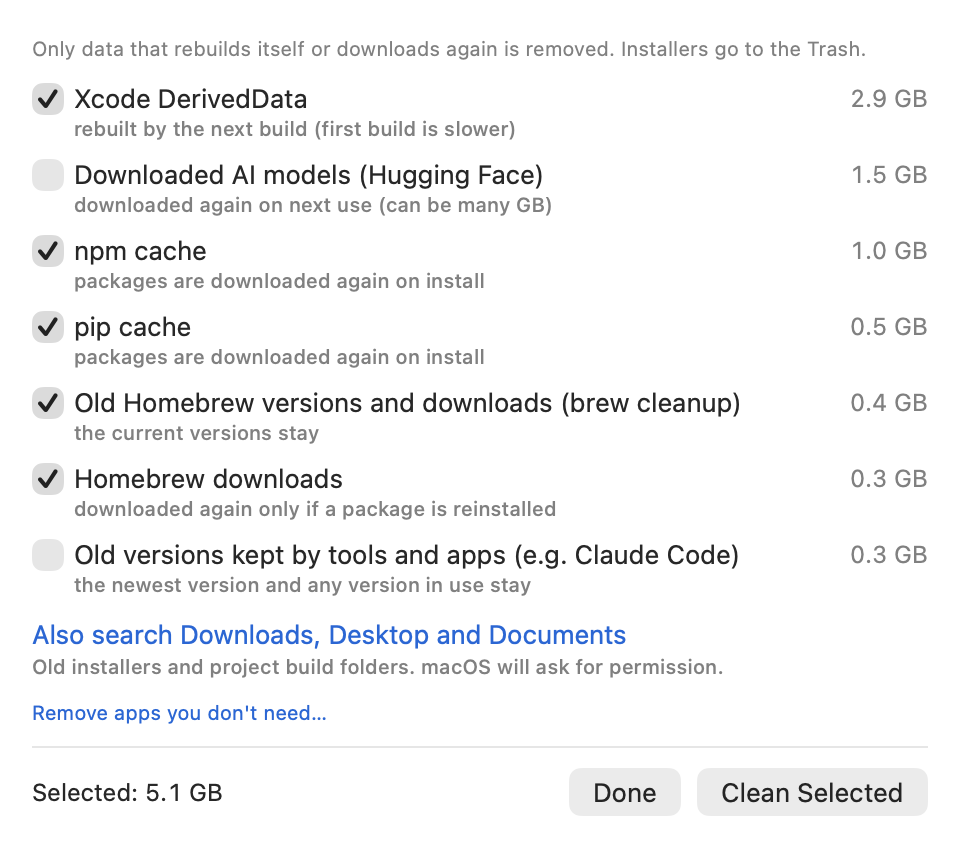
- מטמונים — Xcode DerivedData, מטמוני סימולטור, חבילות Swift, CocoaPods, Homebrew, npm, Yarn, pip, Go ו-Gradle. הם נבנים מחדש או יורדים שוב מעצמם.
- סימולטורים של גרסאות iOS שהוסרו — נמחקים בפקודה של Xcode עצמו.
- תיקיות בנייה של פרויקטים —
node_modulesלידpackage.jsonו-.buildלידPackage.swift, בפרויקטים שלא השתנו 7 ימים. - קובצי התקנה ישנים — קבצי
.dmg,.pkgוכדומה בתיקיית ההורדות ובשולחן העבודה. הם עוברים לפח, לא נמחקים. - קבצים זמניים בני יותר מ-3 ימים, יומנים ודוחות קריסה בני יותר מ-30 יום, והורדות שלא הושלמו (
.crdownload,.part) בתיקיית ההורדות. - גרסאות ישנות — מה ש-
brew cleanupמסיר, סמלי מכשירים של כל גרסאות iOS/watchOS חוץ משתי החדשות ביותר, סביבות ריצה של סימולטור שכבר לא בשימוש, עותקים ישנים של יישום שהותקן פעמיים, ותיקיות של גרסאות ישנות שכלים שומרים (למשל Claude Code). גרסה שנמצאת בשימוש ברגע זה לעולם לא מוצעת. - לא מסומנים כברירת מחדל — מודלי AI שהורדו, סביבות ריצה ישנות של סימולטור, עותקים ישנים של יישומים וגרסאות ישנות של כלים: גדולים, אבל לוקח זמן רב להחזיר אותם, ואולי הם נשמרים בכוונה.
פריט שהכלי שלו פועל עכשיו (למשל Xcode עבור DerivedData) מדולג, עם הסבר. סמנו את מה שתרצו, לחצו Clean Selected ו-Horef Pulse יראה כמה מקום התפנה.
הורדות, שולחן העבודה ומסמכים. macOS מגן על התיקיות האלה, ולכן Horef Pulse לא מסתכל בהן עד שתלחצו Also search Downloads, Desktop and Documents. אז macOS יבקש מכם לאשר גישה.
כש-AI מבקש. סוכן AI יכול לראות את אותה רשימה ולבקש מכם לנקות, אבל לעולם לא יכול למחוק דבר בעצמו. הבקשה שלו פותחת את החלון הזה עם הסיבה שלו והבחירות שלו מסומנות; אתם משנים את הסימונים, או לוחצים Done כדי לא לנקות דבר. ה-AI יודע מה ניקיתם וכמה מקום התפנה.
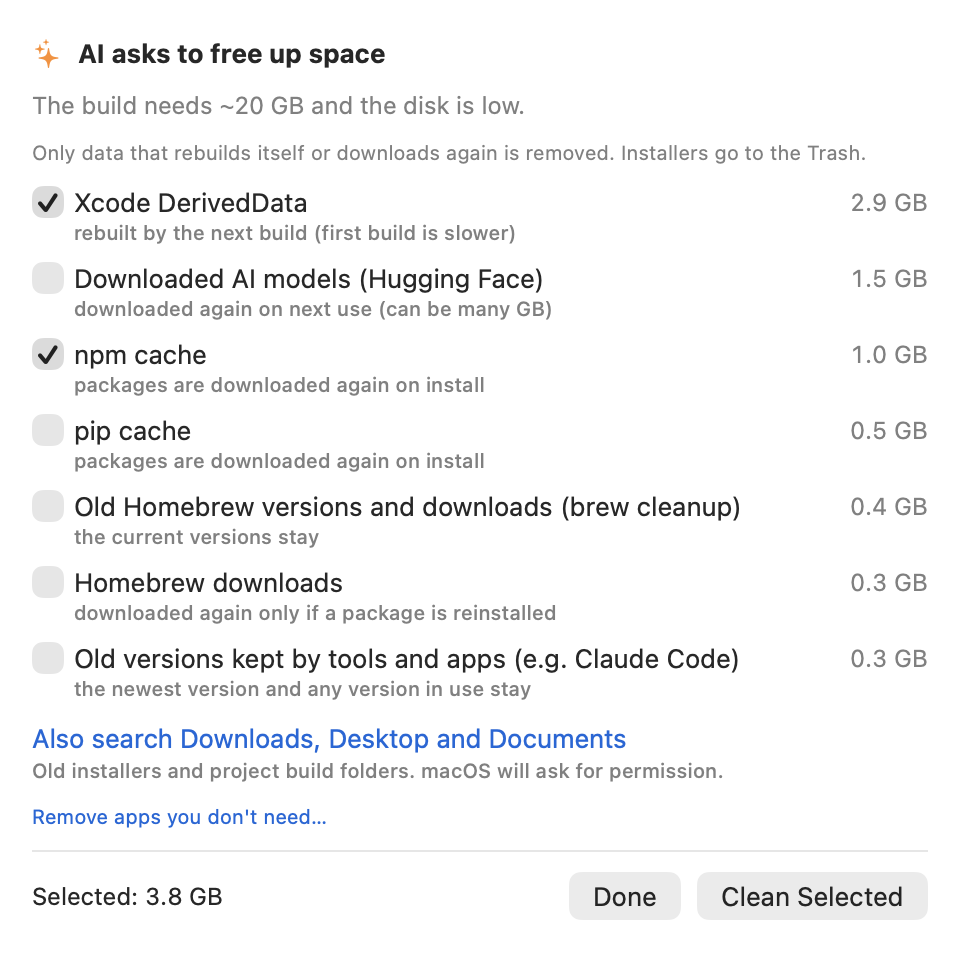
8. מה תופס מקום
לחצו What takes the space… מתחת לדיסק בתפריט, או על השורה של כונן מחובר. Horef Pulse סורק את הדיסק (חצי דקה עד דקה ב-Mac רגיל) ומציג שלוש לשוניות. בחרו דיסק אחר למעלה: גם כונני USB, Thunderbolt וכרטיסי SD מחוברים מופיעים ברשימה.
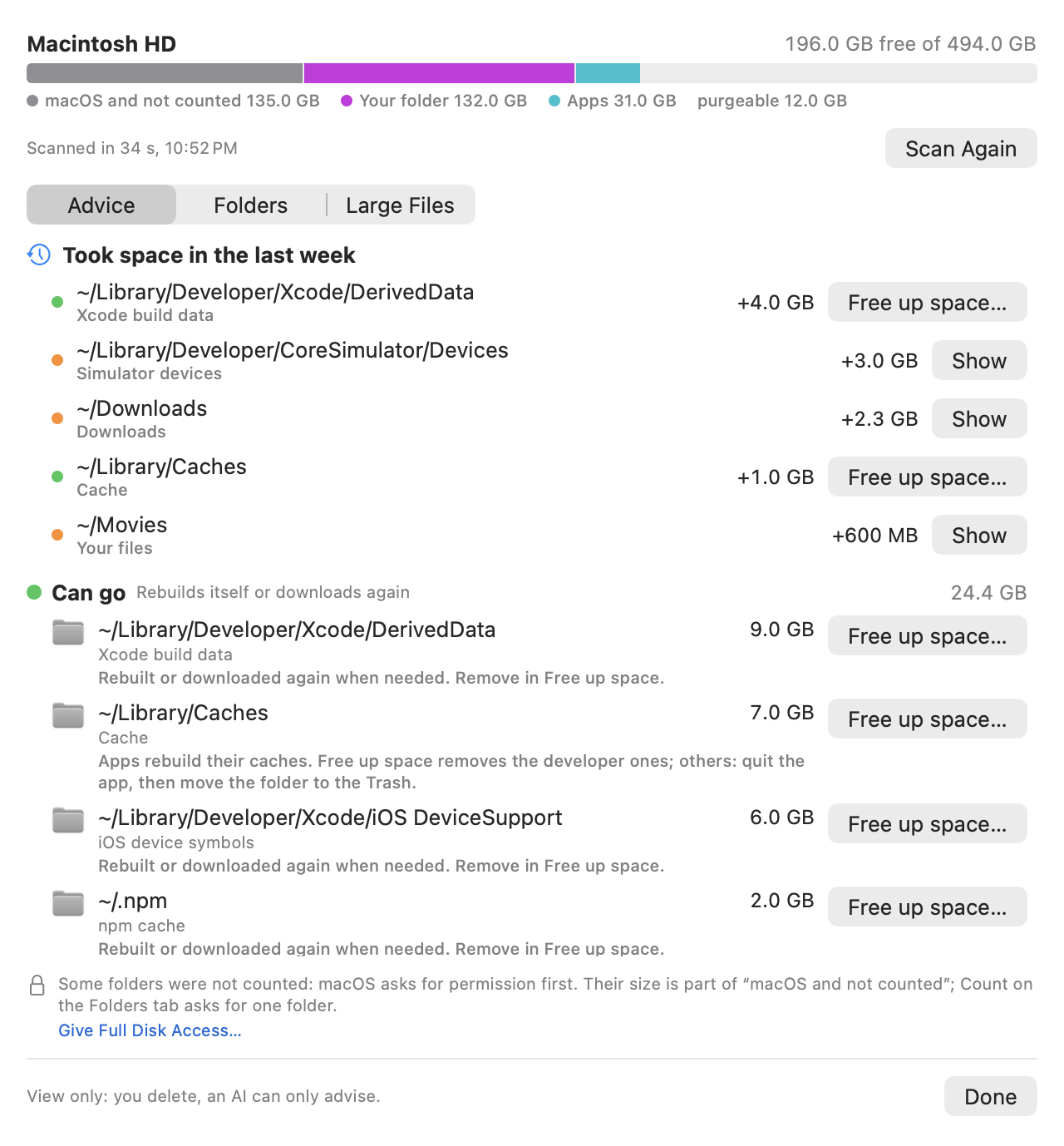
- Advice (המלצות) — קודם מה תפס מקום לאחרונה, ואחר כך הפריטים הגדולים בשלוש קבוצות: Can go (אפשר להסיר, ירוק: מטמונים, נתוני בנייה, הפח, קובצי התקנה — נבנים מחדש או יורדים שוב), Yours to decide (ההחלטה שלכם, כתום: הקבצים שלכם, יישומים, גיבויי iPhone, סימולטורים, מכונות וירטואליות) ו-Do not delete by hand (לא למחוק ידנית, אפור: macOS, נתוני יישומים, ספריות התמונות והמוזיקה, הדואר, iCloud Drive וכונני ענן, Time Machine). לכל פריט מוסבר מה הוא והדרך הנכונה לפנות אותו, עם כפתור: Free up space, Uninstall an app, Show in Finder או System Settings.
- Folders (תיקיות) — הדיסק כעץ; לחצו › כדי להיכנס פנימה.
- Large files (קבצים גדולים) — קבצים מעל 200 MB עם התאריך שלהם; הציגו קובץ ב-Finder או העבירו אותו לפח (לא מוצע לקבצים בתוך ספריות או נתוני יישומים).
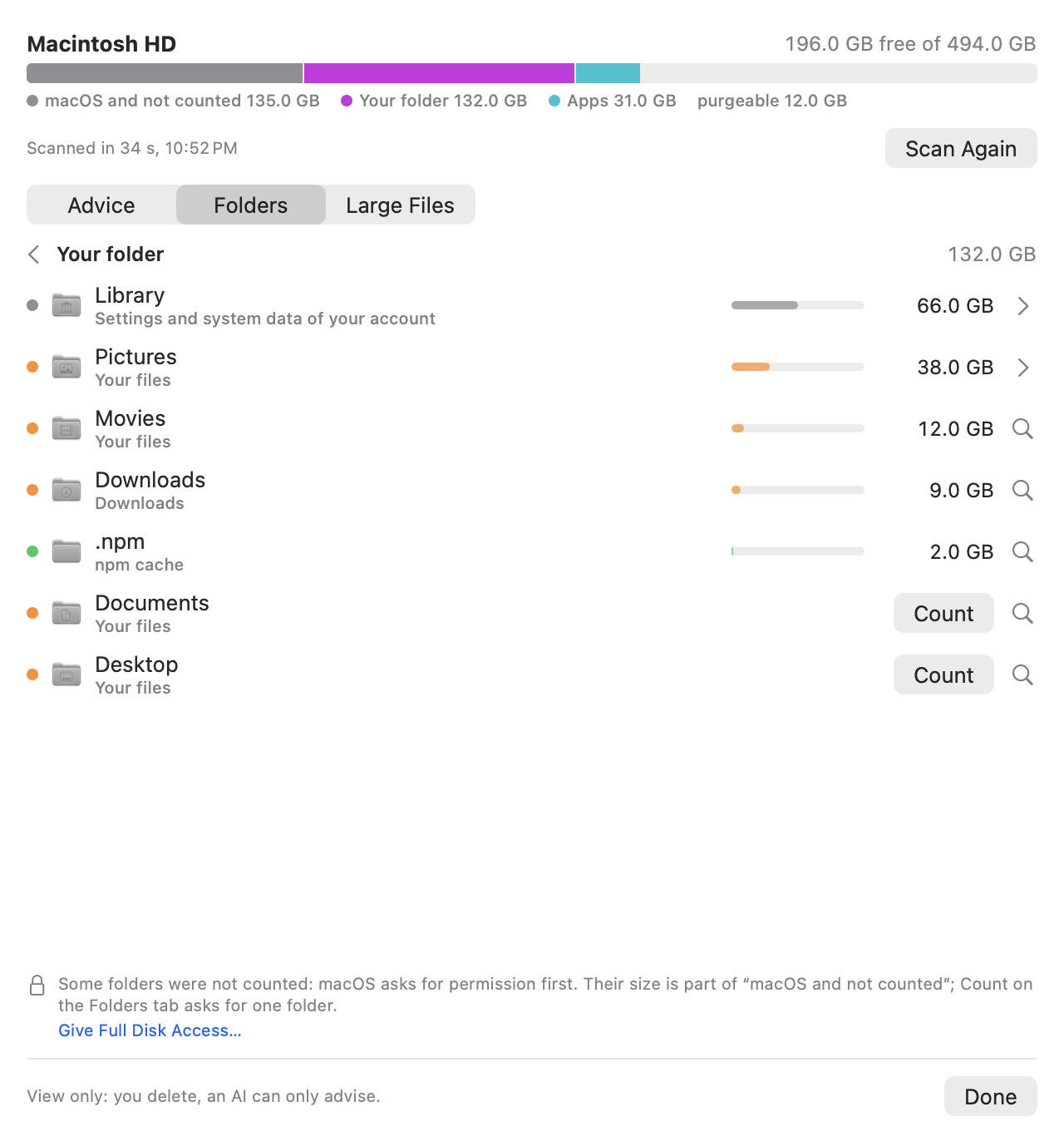
תיקיות מוגנות. macOS שואל לפני שיישום מסתכל בשולחן העבודה, במסמכים, בהורדות, במכלי יישומים וב-iCloud Drive, ולכן הן מופיעות כ״לא נספרו״ והגודל שלהן הוא חלק מ״macOS and not counted״. לחצו Count ליד אחת מהן כדי ש-macOS יבקש אישור עבורה, או תנו ל-Horef Pulse Full Disk Access (גישה מלאה לדיסק, הקישור בתחתית) כדי לראות הכול.
שאלו את ה-AI. ״מה תופס מקום ב-Mac שלי?״ או ״מה יש בכונן החיצוני שלי?״: הסוכן קורא ל-disk_usage ועונה באותן קבוצות — מה אפשר פשוט להסיר, מה ההחלטה שלכם, מה אסור למחוק — ואיך. הוא לעולם לא מוחק דבר; הוא יכול לבקש מכם דרך Free up space או Uninstall.
9. כשהמקום בדיסק אוזל
כשבדיסק האתחול נשארים פחות מ-15 GB פנויים, מופיע חלון: כמה נשאר, כמה עוד נוצל בשבוע האחרון, מה תפס מקום לאחרונה וכמה אפשר לפנות בלי לאבד דבר. Free up space… ו-What takes the space… במרחק לחיצה. החלון חוזר אחרי 6 שעות, ומתחת ל-5 GB — מיד. גם סוכן ה-AI שלכם מקבל הודעה ויכול להראות לכם את אותו מידע.
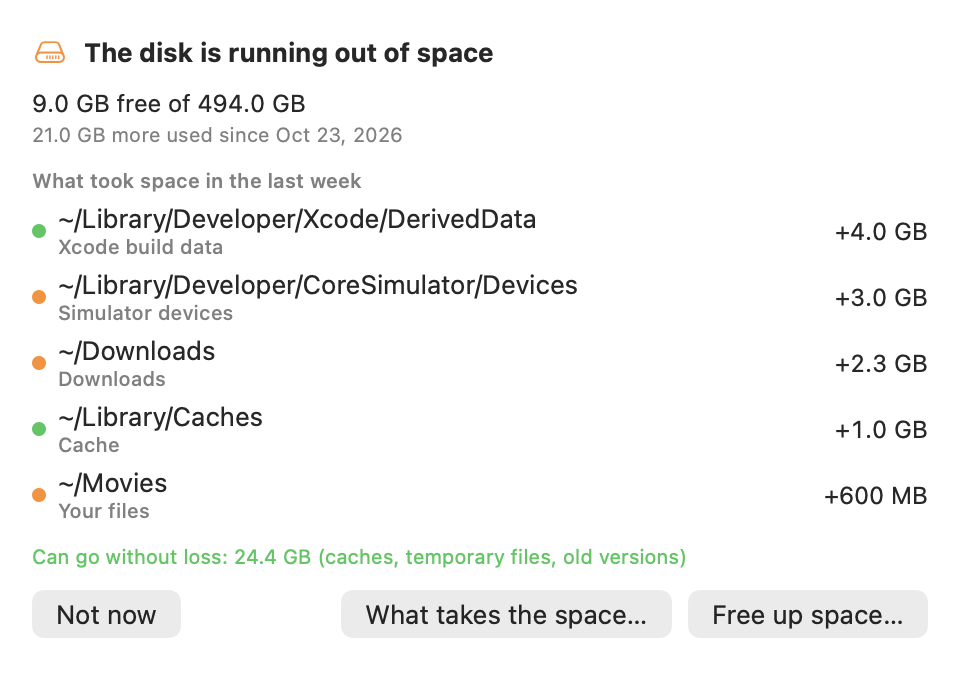
״לאחרונה״ משווה לסריקה מלפני כשבוע; עד שיש כזאת, נספרים קבצים שנוצרו או השתנו ב-7 הימים האחרונים. התיקייה שמוצגת היא זו שאתם מכירים: יישום, נתונים או מטמון של יישום אחד, מכשירי הסימולטור, תיקייה שלכם.
10. הסרת יישומים
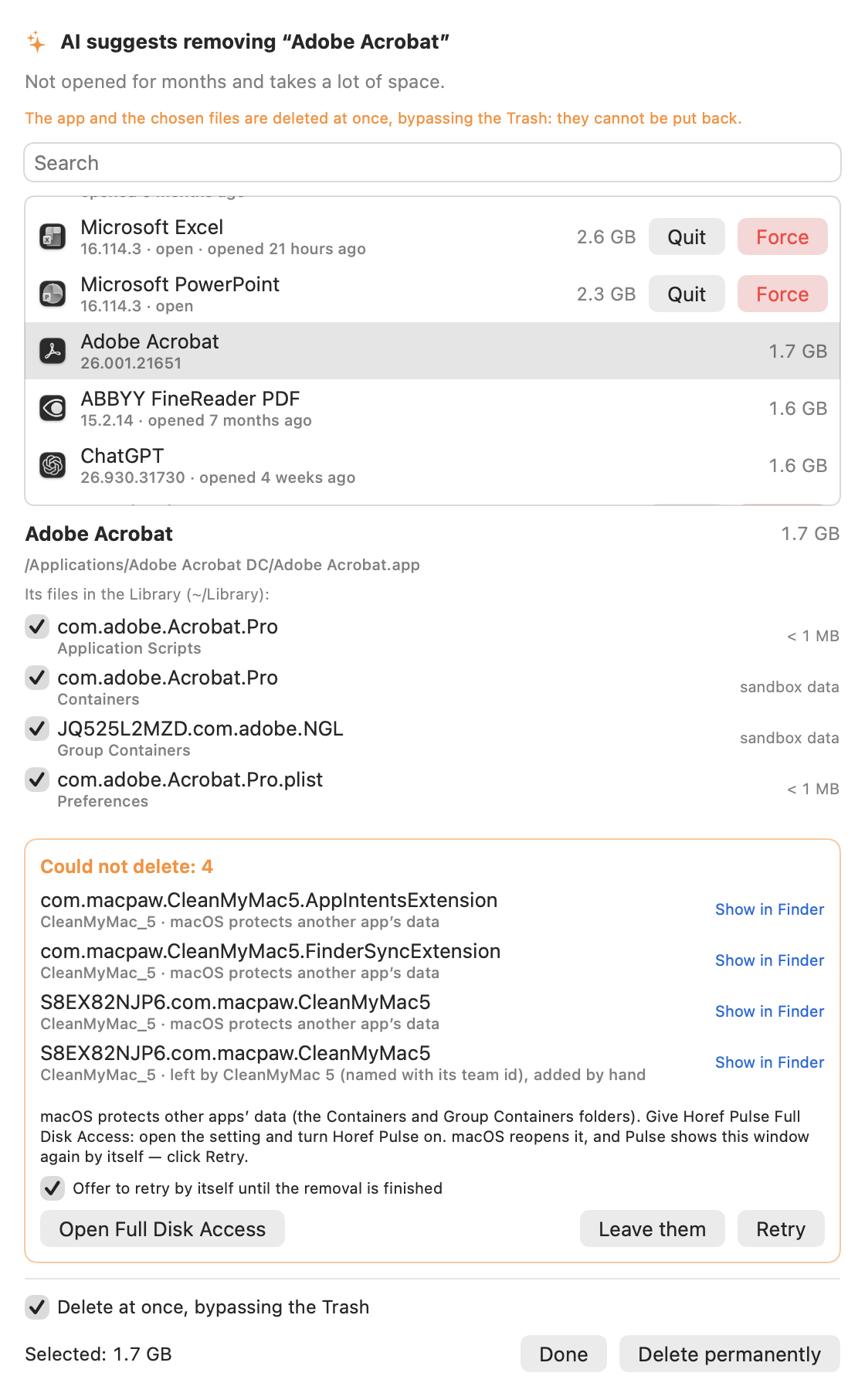
במסך Apps לחצו Uninstall an app… (נמצא גם בחלון Free Up Space). בחלון מופיעים היישומים שבתיקיית Applications, מהגדול לקטן, עם הגרסה, האם היישום פתוח ומתי פתחתם אותו לאחרונה. Safari, שהוא חלק מ-macOS, ו-Horef Pulse עצמו אינם ברשימה.
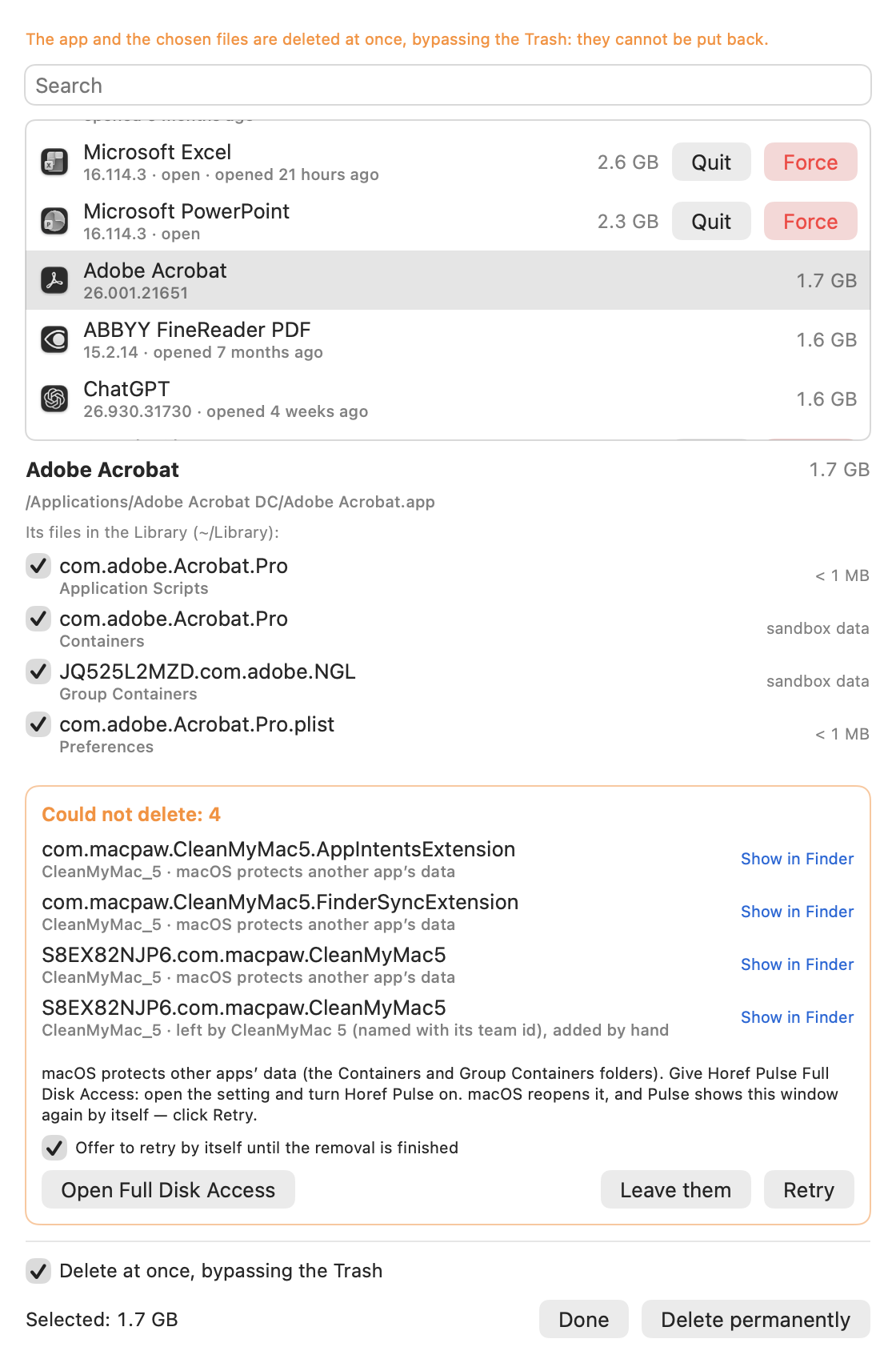
- מצאו את היישום: גללו או הקלידו ב-Search, ולחצו עליו.
- Horef Pulse מציג מה היישום השאיר ב-Library שלכם: הגדרות, מטמונים, נתוני תמיכה, יומנים ונתוני ארגז חול. קבצים של יישומים אחרים לעולם לא מופיעים, גם אם הם חולקים נתונים עם היישום הזה (למשל Word, Excel ו-PowerPoint חולקים נתוני Office). תיקייה שנמצאה רק לפי שם דומה אינה מסומנת: הסתכלו עליה והחליטו.
- לחצו Move to Trash. אם היישום פתוח, Horef Pulse סוגר אותו קודם; ייתכן שהוא ישאל על מסמכים שלא נשמרו. אם הוא לא נסגר או נתקע, סמנו Force quit: אז Horef Pulse עוצר מיד את היישום ואת העוזרים שלו, ומסמכים שלא נשמרו אובדים. כדי לסגור יישום פתוח בלי להסיר אותו, השתמשו בכפתורים Quit ו-Force שלידו ברשימה.
היישום והקבצים המסומנים עוברים לפח, כך ש-Put Back ב-Finder עדיין עובד עד שתרוקנו אותו; המקום מתפנה רק אז. יישום שהותקן בחבילת התקנה שייך למערכת: Finder מעביר אותו ו-macOS מבקש את סיסמת המנהל. רכיבים מערכתיים שחלק מהיישומים מתקינים ב-/Library (עוזרי רקע, מנהלי התקנים) נשארים במקומם: השתמשו במסיר של המפתח עבורם.
מחיקה מיידית. סמנו Delete at once, bypassing the Trash כדי לפנות את המקום מיד. הכפתור הופך ל-Delete permanently ושואל שוב: את היישום והקבצים שלו לא יהיה אפשר להחזיר. Horef Pulse זוכר את הבחירה הזו. יישום ששייך למערכת עובר בכל זאת לפח.
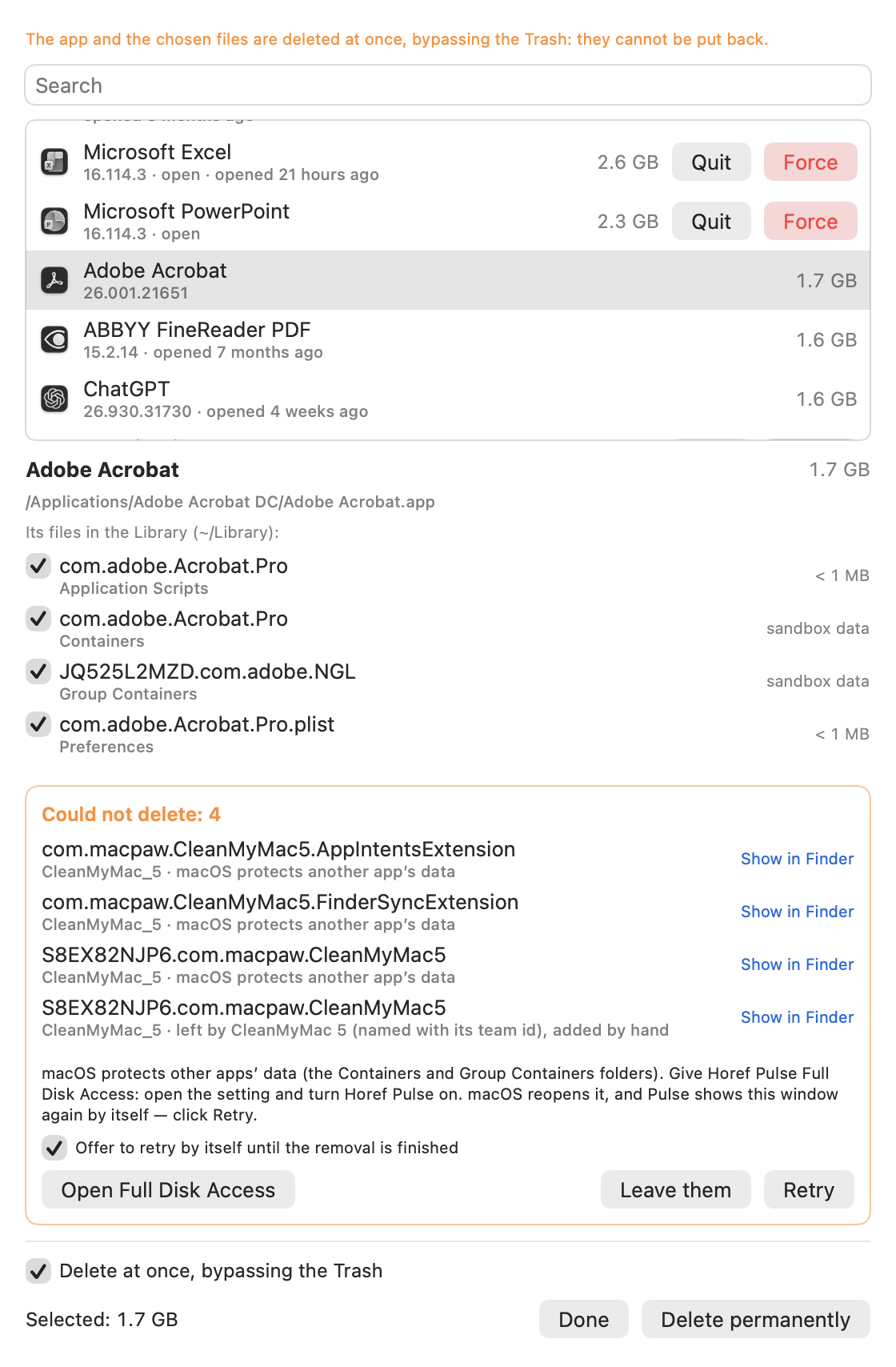
כשמשהו לא נמחק. החלון מציג כל קובץ שנשאר, עם הסיבה וכפתור Show in Finder. לרוב זו תיקייה (container) של יישום אחר ב-Containers או ב-Group Containers: macOS מגן עליהן. לחצו Open Full Disk Access והפעילו את Horef Pulse: macOS פותח אותו מחדש, ו-Horef Pulse פותח את החלון הזה שוב בעצמו — לחצו Retry. כל עוד ההסרה לא הסתיימה, Horef Pulse מציע לנסות שוב בכל הפעלה וברגע שיש לו גישה לקבצים (בטלו את הסימון Offer to retry by itself כדי להפסיק). הרשימה נשמרת עד שהקבצים נמחקים או עד שתלחצו Leave them.
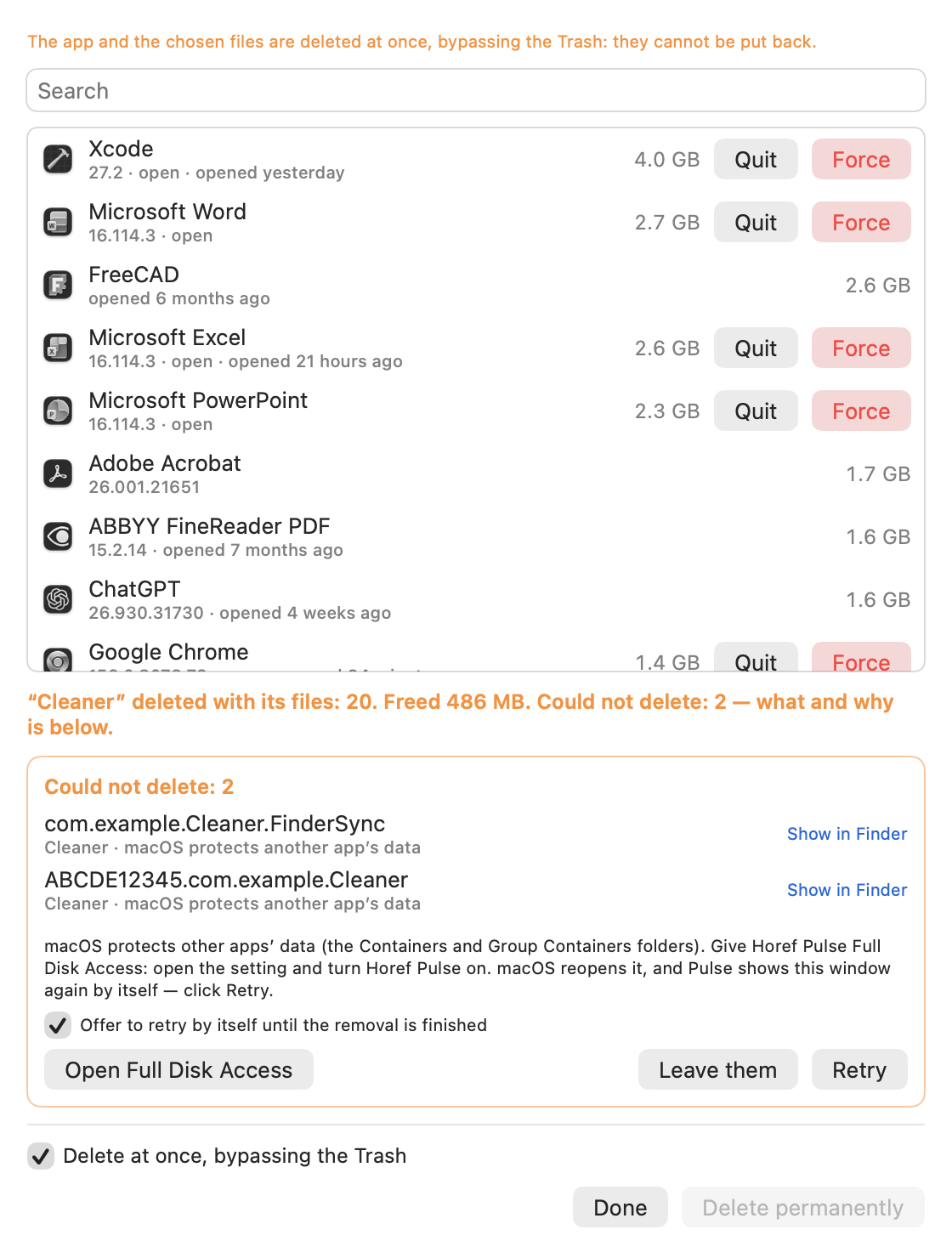
כש-AI מבקש. סוכן AI יכול לראות את הרשימה ולבקש מכם להסיר יישום, עם הסיבה שלו, אבל לעולם לא מסיר דבר בעצמו. הבקשה שלו פותחת את החלון הזה עם היישום שנבחר; לחצו Done כדי להשאיר אותו. Force quit ו-Delete at once הם תמיד הבחירה שלכם: בקשת AI לעולם לא מסמנת אותם.
11. עדכונים
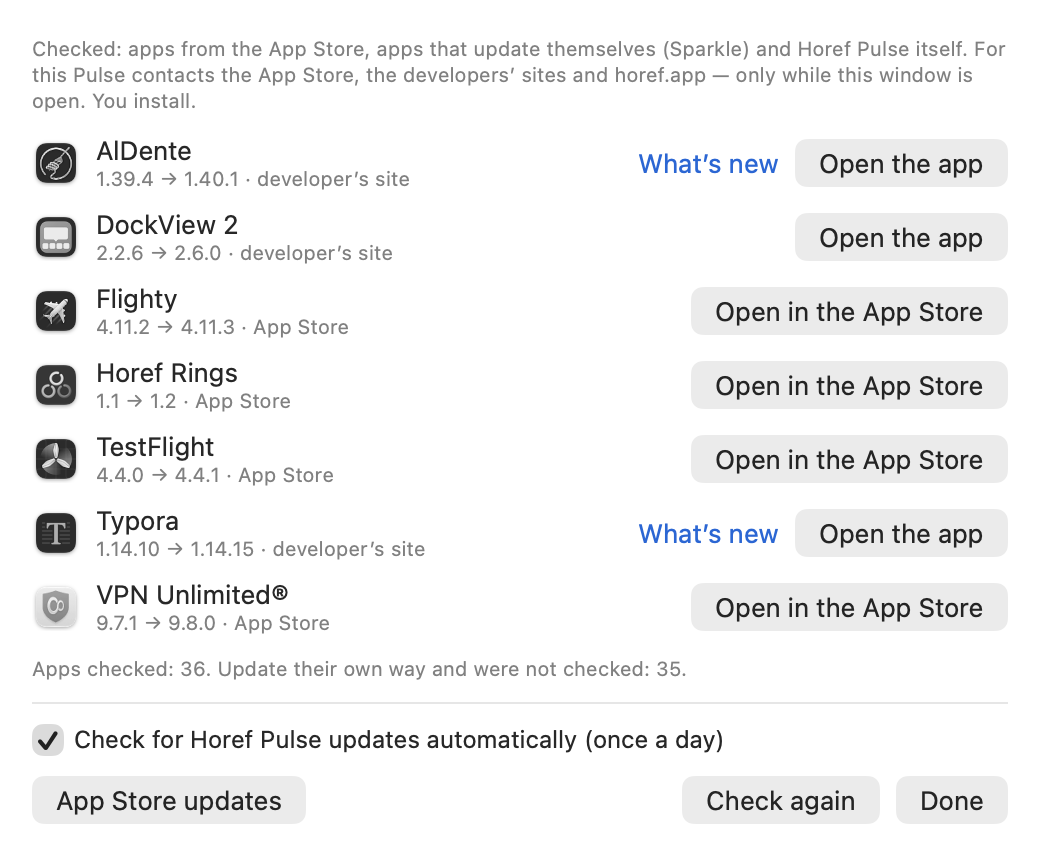
פתחו Services → App updates… (נמצא גם במסך Apps). Horef Pulse בודק שלושה סוגי יישומים:
- יישומים מ-Mac App Store — מול ה-App Store. Open in the App Store מציג את דף היישום; App Store updates פותח את רשימת כל העדכונים ב-App Store.
- יישומים שמתעדכנים בעצמם עם Sparkle (Telegram, Typora, AlDente ורבים אחרים) — מול ערוץ העדכונים של המפתח. Open the app מפעיל אותו: יישומים כאלה מתעדכנים בהפעלה או מפריט התפריט Check for Updates שלהם. What’s new פותח את הערות הגרסה של המפתח.
- Horef Pulse עצמו — מול horef.app.
יישומים עם מנגנון עדכון משלהם (Chrome, Microsoft Office, Adobe…) רק נספרים. כשגרסה חדשה דורשת macOS חדש יותר, החלון אומר זאת. עבור יישומים אחרים Horef Pulse לא מוריד ולא מתקין דבר: אתם מעדכנים ב-App Store או ביישום עצמו.
עדכון Horef Pulse. כשיוצאת גרסה חדשה, בתפריט מופיע Horef Pulse X is available. לחצו Install… ואז Install and relaunch. Horef Pulse מוריד את הגרסה החדשה מ-horef.app ובודק שה-SHA-256 שלה תואם לזה שפורסם שם, שזה Horef Pulse חתום על ידי המפתח ושאפל אישרה אותו (notarization); אחר כך הוא נסגר, מחליף את עצמו ונפתח מחדש. אם בדיקה כלשהי נכשלת, שום דבר לא מוחלף. זה עובד לעותק שבתיקיית Applications.
מה עובר ברשת. פעם ביום Horef Pulse קורא את קובץ הגרסה שלו ב-horef.app; כדי להפסיק זאת, בטלו את הסימון Check for Horef Pulse updates automatically בחלון App updates. יישומים אחרים נבדקים רק כשהחלון פתוח: Pulse שואל את ה-App Store על כל יישום מה-App Store לפי מזהה החבילה שלו (bundle ID) וקורא את ערוצי העדכון שהיישומים האחרים מציינים. שום מידע אחר על המק שלכם לא נשלח.
12. מידע על המערכת
- טמפרטורת המעבד וה-GPU — ממוצע והחיישן החם ביותר, עומס ה-GPU. ב-Apple silicon 90–105 °C בעומס מלא זה תקין; macOS מאט את השבב לפני שזה נהיה מסוכן.
- הספק — כל ה-Mac בוואטים, ומתאם החשמל.
- סוללה — טעינה, בריאות (קיבולת לעומת חדשה), מספר מחזורים, זמן שנותר.
- רשת — כל חיבור פעיל (Wi-Fi, Ethernet, iPhone ב-USB, Thunderbolt, VPN) עם המהירות שלו — ל-Wi-Fi הקצב הנוכחי, התקן (Wi-Fi 6…), התדר ועוצמת האות — והתעבורה שלו; ״primary״ מסמן את החיבור ש-macOS משתמש בו כשיש כמה.
- דיסק — מהירות הקריאה והכתיבה הנוכחית.
- זמן פעולה, דגם ושבב.
- מאווררים — מהירות וטווח. ל-MacBook Air אין מאוורר: בתפריט כתוב No fan — passive cooling.
13. וידג׳טים לשולחן העבודה
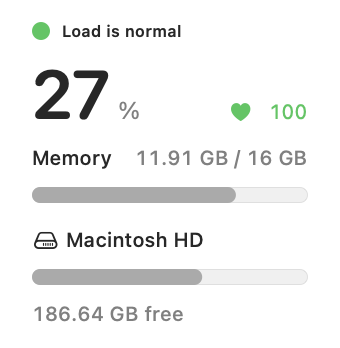
לחצו לחיצה ימנית על שולחן העבודה, בחרו Edit Widgets… (עריכת וידג׳טים), חפשו Horef Pulse והוסיפו וידג׳ט קטן, בינוני או גדול: הרמה והבריאות, מעבד, זיכרון וטמפרטורה, הדיסקים שלכם כולל מחוברים, ו(בגדול) היישומים הכבדים ביותר וחיבור הרשת. macOS מרענן וידג׳טים כל כמה דקות; שעת המספרים מוצגת, והמספרים החיים נשארים בתפריט.
14. שליטה במאווררים (בטא)
ב-MacBook Pro, Mac mini, Mac Studio או Mac Pro אפשר לבחור Auto (אוטומטי), Boost (מוגבר) או Maximum (מרבי). בצילומי המסך שלמטה מספרים לדוגמה של Mac עם שני מאווררים.
- בתפריט, מתחת למאווררים, לחצו Enable fan control (beta)…

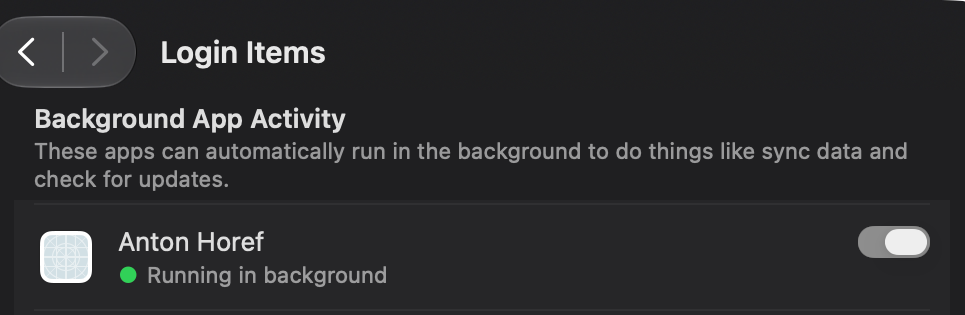
- macOS יבקש לאשר פריט רקע, ו-Horef Pulse יפתח את הגדרות המערכת ← כללי ← פריטי התחברות (Login Items). אם זה לא קרה, לחצו Open Login Items.

- תחת אפשר ברקע (Allow in the Background; ב-macOS חדש יותר: Background App Activity) הפעילו את הפריט בשם Anton Horef, המפתח של Horef Pulse. הזינו סיסמה אם תתבקשו.
- חזרו לתפריט: יופיעו המצבים. Auto הוא הבקרה של macOS עצמו; Horef Pulse תמיד מתחיל ב-Auto.

- בחרו Boost (כ-60% בין המינימום למקסימום של המאוורר) או Maximum. ליד המאווררים יופיע manual והמהירות תעלה תוך כמה שניות.

בטיחות. המהירות לעולם לא נקבעת מתחת למינימום של המאוורר, כך שאי אפשר לעצור מאוורר. המאווררים חוזרים ל-Auto כשיוצאים מ-Horef Pulse, כשהוא לא מגיב 30 שניות, כשה-Mac מתחמם ואחרי הפעלה מחדש. אחרי שינה המצב שנבחר מופעל שוב. סוכני AI יכולים לקרוא את המאווררים אבל לא לשנות אותם.
למה בטא. Horef Pulse כותב לבקר ניהול המערכת של ה-Mac (SMC) באותה דרך שכלי מאווררים אחרים עושים, אבל עד עכשיו נבדק על מעט דגמי Mac. בכל כשל המאווררים חוזרים ל-Auto. אם משהו נראה לא תקין, בחרו Auto ושלחו לנו במייל את דגם ה-Mac שלכם.
15. מסוף
ל-Horef Pulse יש מסוף משלו. ההפעלות שלו רצות בשרת קטן ב-Mac ולא בחלון: הפעלה ממשיכה לרוץ כשסוגרים את החלון או יוצאים מ-Horef Pulse, ואפשר לפתוח אותה שוב, גם מה-iPhone.
- פותחים אותו בתפריט: Services → New Terminal. ⌘N פותח חלון נוסף ו-⌘T לשונית.
- ⌘D מפצל את החלונית לצדדים, ⌘⇧D למעלה ולמטה; ⌘⌥ וחץ עוברים בין חלוניות.
- בסגירת חלון Horef Pulse שואל אם לסיים את ההפעלות או להשאיר אותן רצות. הפעלות בלי חלון נמצאות ב-Services → Background sessions.
- אחרי עדכון או הפעלה מחדש של ה-Mac הטרמינלים חוזרים: כל הפעלה מתחילה שוב באותה תיקייה עם מה שהציגה, הפקודה שרצה בה רצה שוב (Claude Code ממשיך את אותה שיחה), והחלונות, הלשוניות והחלוניות נפתחים שוב.
- שילוב עם המעטפת (zsh ו-bash, בלי לשנות את .zshrc ו-.bashrc): ⌘↑ / ⌘↓ בין פקודות, ⌘⇧A מעתיק את הפלט של הפקודה האחרונה, והודעה כשפקודה ארוכה מסתיימת.
- Terminal Settings… (⌘,): פרופילים, ערכות צבעים, טריגרים וחלון שנפתח בקיצור מקלדת.
- משורת הפקודה:
hofpulse term,hofpulse term new,hofpulse term send,hofpulse term kill, ו-hofpulse term externalלהפעלות של iTerm2 ו-Terminal.
16. גישה מה-iPhone
ביישום Horef Pulse ל-iPhone רואים את העומס על ה-Mac, סוגרים יישומים, עוצרים את מה שסוכני AI הפעילו, מפנים מקום, מסירים יישומים, בודקים עדכונים ועובדים בהפעלות המסוף — בבית דרך Wi-Fi ומחוץ לבית דרך horef.app. היישום ל-iPhone נמצא כעת בבדיקות (TestFlight) ויגיע ל-App Store בהמשך.
- ב-Mac: Services → Access from iPhone and Mac…, מפעילים את Access from iPhone and Mac ולוחצים Pair a New Device… מופיע קוד QR חד-פעמי, תקף ל-10 דקות.
- ב-iPhone: פותחים את Horef Pulse, מקישים Pair with Mac ומכוונים את המצלמה לקוד.
- ביישום ארבע לשוניות: Mac, Terminal, Services ו-Log, ווידג׳טים למסך הבית ולמסך הנעילה.
- אבטחה. ה-iPhone וה-Mac מצפינים הכול מקצה לקצה, וה-Mac מכניס רק מכשירים שצימדתם. מחוץ לבית החיבור עובר דרך horef.app, שמעביר את הנתונים המוצפנים ואינו יכול לקרוא אותם.
- התראות. מקישים על הפעמון בלשונית Mac ומפעילים את Notifications from the Mac: מקבלים התראה כשה-Mac עמוס, כשנגמר המקום בדיסק וכשפקודה במסוף שרצה יותר מהזמן שבחרתם הסתיימה. ה-Mac מצפין כל התראה במפתח של ה-iPhone שלכם; horef.app ו-Apple מעבירים אותה אך אינם יכולים לקרוא אותה.
- כדי לנתק מכשיר לוחצים Revoke לידו ב-Mac.
My Macs
כש-Horef Pulse מותקן בכמה מחשבי Mac, חלון אחד מציג את כולם: Services → My Macs…. All Macs מציג כרטיס לכל Mac (עומס, מעבד, זיכרון, דיסק, בריאות, טמפרטורה), ולחיצה פותחת Mac אחד עם האפליקציות שלו ומשימות סוכני AI. כדי להוסיף Mac: במחשב השני Services → Access from iPhone and Mac…, Pair a New Device… ואז Copy Link for Another Mac; כאן My Macs → +. הקישור פועל פעם אחת, 10 דקות; התקשורת מוצפנת מקצה לקצה.
17. פתרון בעיות
״Mac is overloaded״ למרות שהמעבד לא מלא
לחץ זיכרון, swap, חום ותור ארוך של תהליכים ממתינים מאטים Mac לא פחות ממעבד עסוק. שורת המצב אומרת מה מהם. סיבה נפוצה היא סימולטור iOS תקוע: התהליכים שלו נתקעים בליבת המערכת וכל ה-Mac נעצר. סגרו או כבו את הסימולטור והמתינו דקה.
Claude לא רואה את הכלים של Horef Pulse
פתחו סשן Claude Code חדש אחרי החיבור. אם זה עדיין לא עובד, לחצו Disconnect, אחר כך שוב Connect, ובדקו את claude mcp list.
״The fan helper does not answer״

לחצו Reinstall the helper. אם macOS שואל, אשרו שוב בפריטי ההתחברות. זה יכול לקרות אחרי התקנת גרסת בדיקה או אחרי עדכון macOS.
אין שליטה במאווררים
ל-Mac שלכם אין מאוורר (MacBook Air), או שהשליטה במאווררים עוד לא הופעלה: ראו סעיף 14.
הטמפרטורות נראות גבוהות
בזמן בנייה או משחק, החיישן החם ביותר של מעבד Apple silicon מגיע ל-95–105 °C; כך זה מתוכנן. כש-macOS עצמו מדווח על התחממות יתר, שורת המצב אומרת overheating, CPU throttled וה-AI מתבקש להאט.
18. הסרת Horef Pulse
- בתפריט לחצו Disconnect. Horef Pulse מוסר מההגדרות של Claude Code ו-Claude Desktop.
- אם הפעלתם שליטה במאווררים, בחרו Auto וכבו את Anton Horef בהגדרות המערכת ← כללי ← פריטי התחברות.
- לחצו Quit Horef Pulse והעבירו את היישום מתיקיית Applications לפח.
- לא חובה: מחקו את
~/Library/Application Support/HorefPulseואת~/.local/bin/hofpulse.